
Para vender productos fotográficos, primero debes crear listas de precios en las que defines todos los criterios para los productos que se van a vender, sus características y precios. Una vez creadas, estas listas de precios estarán disponibles para usarlas en tus galerías cuando la opción Permitir pedidos esté activada.
Puedes ver nuestro vídeo tutorial de Listas de Precios para una guía rápida paso a paso, o seguir leyendo para la guía completa y detallada.
Todas las listas de precios creadas se muestran en el menú Listas de precios dentro del Panel de ventas. Puedes modificarlas en cualquier momento haciendo clic en el botón Editar. Puedes crear tantas listas de precios como quieras.
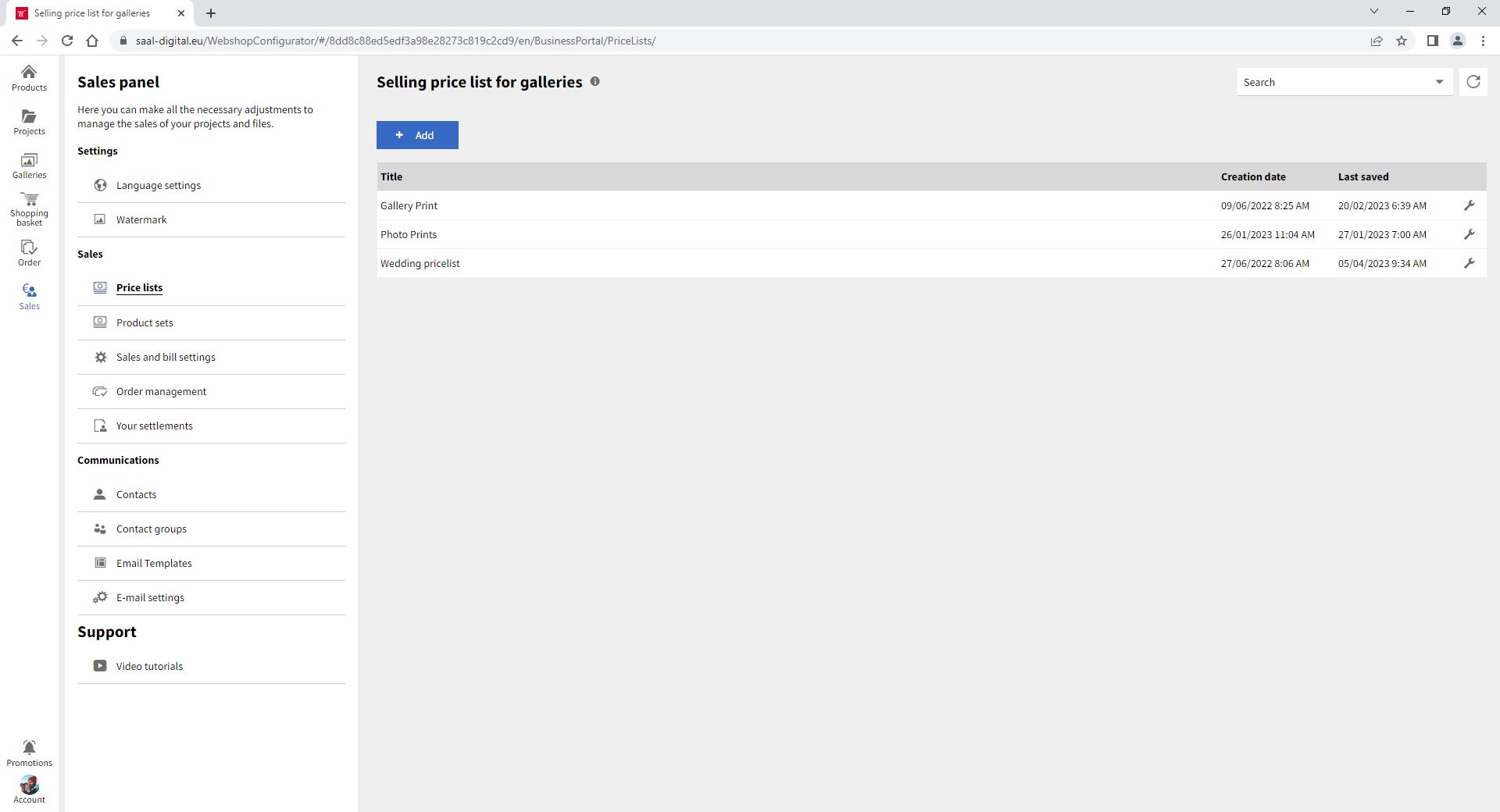
Para crear una lista de precios, tienes que hacer clic en Añadir. Aparecerá el menú Nueva lista de precios de venta.
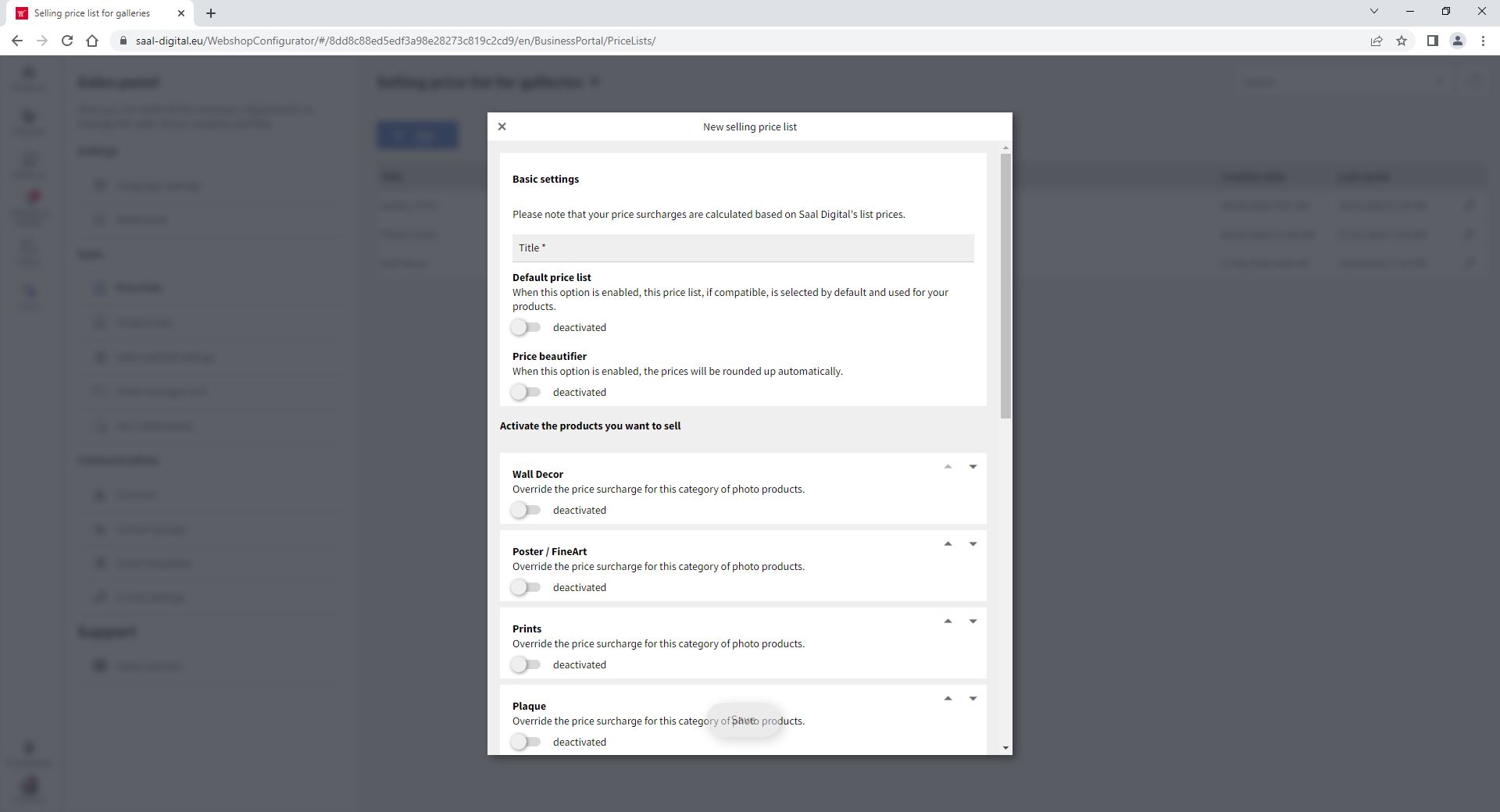
Lo primero que debes configurar es el Configuración básica. Aquí tienes que ponerle un título a tu lista de precios. Este nombre solo será visible para ti y no se compartirá con tus clientes. Puedes establecer la lista de precios como predeterminada. Así, se activará por defecto cuando permitas la comercialización de una de tus galerías. Y si lo deseas, puedes activar el Embellecedor de precio para redondear automáticamente los precios.

Debajo del Configuración básica encontrarás las diferentes categorías de productos fotográficos disponibles. Debes activar las que quieras incluir en tu lista de precios.
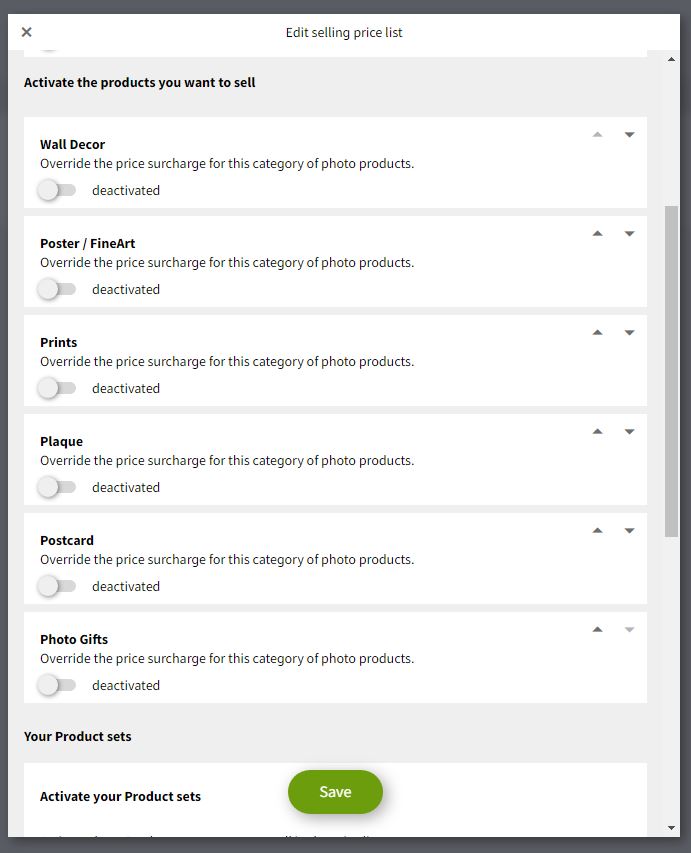
En cuanto se activa una categoría de producto, aparecerán nuevas opciones. Puedes activar y desactivar los productos disponibles dentro de cada categoría de forma individual.

También puedes ordenar el orden en el que se muestran los productos fotográficos, para que el producto que elijas aparezca primero. Para ello, simplemente haz clic en las flechas que aparecen a la derecha de cada producto y muévelo hacia arriba o hacia abajo como prefieras.
Puedes cambiar el orden tanto de la categoría de productos fotográficos como de los productos dentro de la categoría.
Puedes determinar el recargo para cada producto. Este recargo se suma al precio de compra del producto y corresponde al beneficio que recibes por cada producto vendido. Puedes definir diferentes tipos de recargos.
Por defecto, está seleccionada la opción Establece el precio de cada producto, que te permite establecer manualmente el precio de venta de cada producto. Si haces clic en Configurar, verás un panel de configuración para ese producto.

Aquí puedes configurar todo lo relacionado con el producto fotográfico y ver información detallada sobre su precio de la siguiente manera:
Saal Digital Precio base: Muestra el precio de lista del producto específico en Saal Digital.
Precio de compra: Indica el precio de compra al que se produce el producto específico para ti.
Precio de venta: El precio que estableces para el producto específico. Este es el precio que se mostrará en la galería con esta lista de precios.
Beneficio: Muestra el beneficio que obtendrás en función del precio de venta establecido y el precio de compra.
Puedes activar o desactivar cada artículo según tus necesidades. Por defecto, todos los artículos dentro del producto fotográfico están seleccionados con un precio de venta y beneficio preestablecidos. Puedes cambiar fácilmente el recargo para todos los artículos de tipo absoluto o porcentaje en el primer panel.

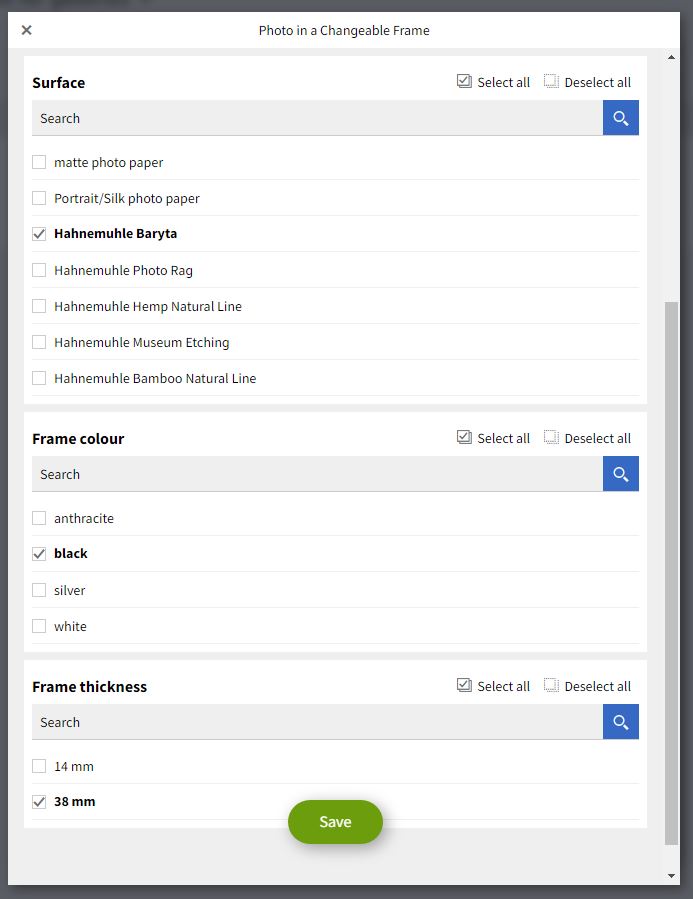
Puedes configurar una configuración específica para que se seleccione por defecto cuando se elija para la compra en la Galería.

Puedes usar los filtros y la herramienta de búsqueda para encontrar rápidamente todos los artículos con las características que especifiques. Esto facilita activar solo los artículos con las características que deseas.

También puedes decidir el precio final al que se venderá cada uno simplemente introduciendo el valor en la columna Precio de venta. Una vez que hayas hecho tus ajustes, haz clic en Guardar.
Además de la opción Establece el precio de cada producto, puedes seleccionar absoluto donde puedes establecer un recargo fijo y porcentajes donde puedes establecer un recargo porcentual. Ten en cuenta que si el recargo se añade aquí dentro de la lista de precios, se tendrá en cuenta el Saal Digital Precio base del producto. Si quieres tener en cuenta el Precio de compra en su lugar, tienes que abrir el configurador y establecer el precio allí.
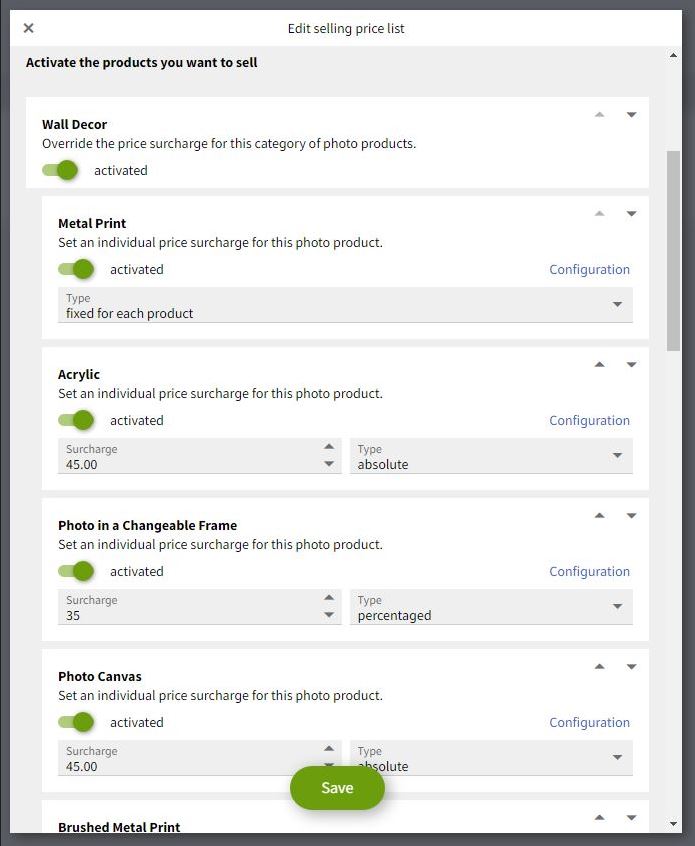
Cuando se seleccionan estas opciones, puedes hacer clic en Configurar para activar o desactivar las distintas opciones de configuración para cada producto. Dependiendo del producto que estés configurando, encontrarás diferentes opciones para personalizarlo. Una vez que lo tengas todo listo, tienes que guardar la configuración.
Después de crear una lista de precios, puedes editarla o eliminarla en cualquier momento. Para hacerlo, simplemente haz clic en el icono de la llave inglesa que verás en el lado derecho.
Edita lo que quieras y, si quieres eliminarla, encontrarás un icono de papelera en la parte superior derecha.
Es posible compartir la lista de precios con tus clientes. Para ello, configura una galería con la lista de precios específica que quieras compartir y habilita los pedidos en la configuración de la galería. Luego, accede a la galería mediante el enlace compartido (vista de cliente), haz clic en el botón de menú de tres puntos en la esquina superior derecha y selecciona Precios. Esto mostrará una página con todos los precios configurados en la lista de precios de la galería. Puedes compartir este enlace directamente con tus clientes si lo deseas. Ten en cuenta que cualquier actualización se refleja al instante, asegurando que nunca se distribuyan listas de precios desactualizadas.
Ten en cuenta que una Cuenta profesional Saal Digital tiene aplicado de forma inherente un descuento del 35 % sobre los precios de lista. Por lo tanto, los precios que aparecen en la columna Precio de compra ya incluyen este descuento y, por tanto, están por debajo de los precios de lista de Saal Digital. Ten en cuenta que el Precio de compra será visible para ti cuando esté seleccionada la opción Establece el precio de cada producto. Esto te da, con una Cuenta profesional Saal Digital, la flexibilidad de establecer un Precio de venta de cada artículo por debajo del importe de lista de Saal Digital, aunque es importante reconocer que esto puede suponer menores ingresos.
Ten en cuenta que si se selecciona la opción absoluto o porcentajes dentro de una lista de precios, tendrás que abrir el Configurar y guardar los cambios allí para tener en cuenta el precio de compra y, por tanto, tu descuento. Recomendamos seleccionar la opción Establece el precio de cada producto para tener un control total y una visión general del precio final de tu producto.
Considera usar un precio Establece el precio de cada producto cuando quieras tener un control preciso sobre el precio de productos individuales según sus características y valor únicos. Puedes elegir este método de precios si tienes una edición limitada o una colección exclusiva de fotos con cualidades especiales que las diferencian del resto de tus trabajos. El enfoque de precios fijo por producto te permite posicionar estratégicamente ciertas fotos a precios premium, manteniendo al mismo tiempo una estrategia de precios coherente para el resto de tu porfolio.
Considera usar un recargo porcentual cuando quieras ofrecer precios flexibles en función del valor o tamaño de tus fotos. Los recargos porcentuales te permiten ajustar el precio de los diferentes productos fotográficos de forma proporcional para reflejar los distintos costes de producción, manteniendo un margen de beneficio constante. Este enfoque es ideal si ofreces una amplia gama de productos de diferentes calidades y tamaños, dando a los clientes la libertad de elegir la opción que mejor se adapte a su presupuesto y preferencias.
Un recargo absoluto funciona bien cuando quieres establecer un beneficio base fijo para tus fotos y así cubrir costes adicionales que no se ven afectados por variaciones de tamaño o valor. Usa un recargo absoluto para asegurarte de que ciertos costes estén cubiertos adecuadamente sin depender únicamente de los atributos del producto. Los recargos absolutos son especialmente útiles si tienes productos estandarizados con costes de producción uniformes y quieres mantener un margen de beneficio constante en todos tus listados.
Además de productos fotográficos, puedes vender o poner tus archivos digitales a disposición de forma gratuita. Para más información, consulta el artículo sobre descarga de archivos.
Si ofreces descargas de pago, se aplican tarifas de servicio. Para más información, consulta el artículo: Tarifa de servicio en descargas
Puedes configurar una lista de precios específica para una foto individual. Esto es útil si, por ejemplo, quieres vender una foto de grupo en un formato concreto a un precio determinado. Para ello, abre la galería y selecciona una foto. Toda la información sobre la foto aparecerá en el menú de la derecha. Haz clic en la pestaña Ventas para ver toda la información de ventas. Aquí encontrarás el menú desplegable de listas de precios.

Por defecto, está seleccionada la opción Usar lista de precios de la galería. Solo tienes que seleccionar la lista de precios que quieres activar para esa foto en particular. Una vez seleccionada, haz clic en Guardar cambios.

Cuando abras la galería, verás que la foto que has seleccionado ofrece los productos y precios de la lista de precios especificada para esa foto en concreto.
Además, aquí tienes algunos consejos generales para ayudarte a poner precio a tus fotos de forma efectiva:
Recuerda que la fijación de precios es un aspecto dinámico de tu negocio y es importante revisar y actualizar regularmente tu estrategia de precios en función de las condiciones cambiantes del mercado, los comentarios de los clientes y los objetivos empresariales.
Para una visión completa de la plataforma, mira nuestros tutoriales completos de Recorridos de configuración de Photo Portal.

Recibe descuentos exclusivos y consejos de diseño. Al registrarte, aceptas nuestra Política de privacidad. Puedes darte de baja en cualquier momento.





 Cambiar país







