
Además de vender productos fotográficos individuales, también puedes crear conjuntos de productos y añadirlos a tu lista de precios. Esto te permite ofrecer a tus clientes una variedad de productos fotográficos y archivos digitales a un precio único.
Puedes ver nuestro vídeo tutorial sobre conjuntos de productos para un resumen rápido, o seguir leyendo para la guía completa y detallada.
Cualquier conjunto de productos que crees se puede encontrar en el menú Conjuntos de productos dentro del Panel de ventas. Al igual que con las listas de precios, puedes modificarlos en cualquier momento y crear tantos como necesites.

Puedes crear un conjunto de productos desde este panel haciendo clic en Añadir. O desde el menú de configuración de una lista de precios. En Tus grupos de productos verás la opción para crear uno nuevo.
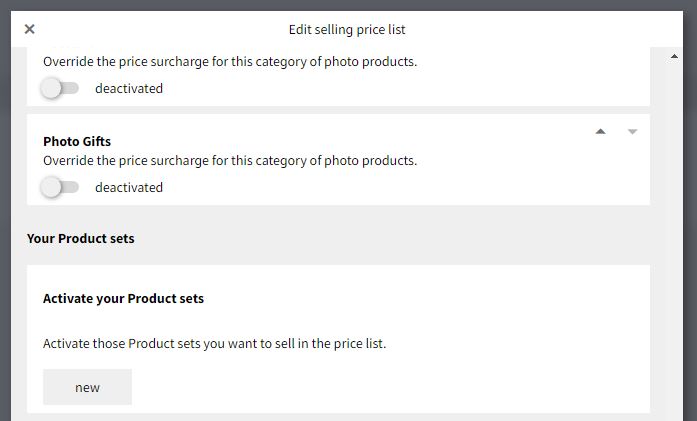
Al hacer clic en nuevo aparecerá un menú donde podrás crear el conjunto de productos.

Necesitarás darle un Título, que es solo para uso interno y solo será visible para ti. Un Título de publicación, que será el nombre que tendrá en la galería donde lo actives, puedes poner el mismo si lo prefieres. Y una Descripción, que también será pública en la galería donde lo actives.
Una vez que hayas rellenado la configuración básica, puedes añadir productos a tu conjunto haciendo clic en Añadir. Se mostrará una lista de todos los productos fotográficos disponibles. Puedes añadir tantos productos como quieras, especificando sus características.
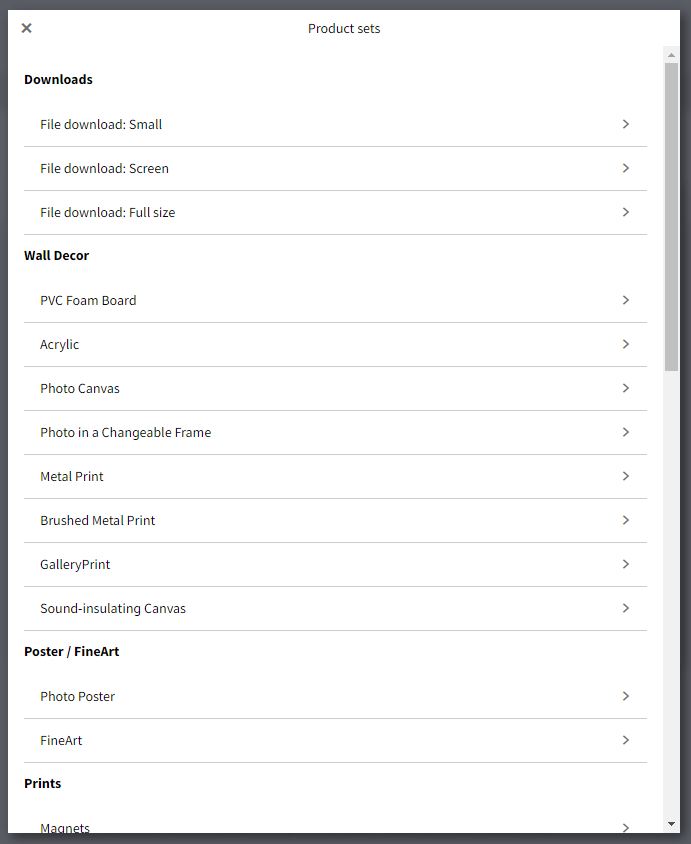
Cada producto seleccionado se añade como una lista al menú correspondiente del conjunto de productos. Aquí es donde seleccionas la cantidad de cada producto que se incluirá en tu grupo.

Cuando termines, haz clic en Guardar. El conjunto de productos que has creado estará disponible para que lo actives cuando configures una lista de precios.
Es posible configurar el producto para que tu cliente final pueda incluir imágenes de diferentes galerías dentro del conjunto de productos. Para permitir esto, marca la casilla Se pueden añadir imágenes de varios códigos de acceso/galerías y subgalerías a este conjunto de productos.. Para más información, lee el artículo sobre Galerías hermanas.
Para añadir un proyecto a un producto, primero tienes que crear el proyecto, activar su pedido y establecer un precio para él. Este precio se tendrá en cuenta y se mostrará como referencia cuando el proyecto se añada al conjunto de productos. Ten en cuenta que el precio del conjunto de productos se establece como una unidad completa en la lista de precios.
Al igual que con los productos fotográficos, para añadir un proyecto, haz clic en el botón Añadir y selecciona el proyecto que quieras. Para más información, lee el artículo sobre vender tu proyecto.
Al configurar la lista de precios para una de tus galerías, tendrás la opción de activar cualquier conjunto de productos que hayas creado. Al activarlo, verás dos cajas con la siguiente información:

Precio de compra: Esta caja muestra el coste de comprar el conjunto de productos. Es importante tenerlo en cuenta al establecer el precio.
Precio con moneda (€): Introduce el precio del conjunto de productos en esta lista de precios específica.
Precio de compra: Este campo muestra el coste total de producir el conjunto de productos.
Tarifa del servicio: Indica la comisión por vender el conjunto de productos.
Mostrar información sobre el ahorro total: Al activar esta opción, aparecerá una caja para que introduzcas el precio que tendrían los productos incluidos en el conjunto si no se pidieran a través del conjunto de productos. Esta información será visible para tu cliente final en la galería durante el pedido, asegurando que sepa el descuento aplicado por pedir el conjunto de productos.

Mostrar información sobre los más vendidos: Destaca el conjunto de productos como más vendido en la galería, animando al cliente final a elegir esta opción.
Activar esta opción te permite ofrecer archivos digitales como venta adicional junto al conjunto de productos. Puedes personalizarlo de la siguiente manera:
Imágenes incluidas: Te permite especificar qué imágenes se incluirán como parte de las opciones de venta adicional:
Todas las imágenes pedidas en el conjunto de productos. Incluye los archivos digitales de las fotos pedidas del conjunto de productos.
Todas las imágenes pedidas en el conjunto de productos (sin fotos de Grupo). Incluye los archivos digitales de las fotos pedidas del conjunto de productos, excluyendo las fotos de conjunto.
Todas las imágenes de la galería y subgalerías / Photo Jobs excluyen la galería común del grupo. Añade todos los archivos digitales de la galería y subgalerías.
Tipo: Al seleccionar como bonificación gratuita se añadirán los archivos digitales gratis cuando se complete el pedido. Al seleccionar con recargo aparecerá una caja Precio para que introduzcas el precio que quieras para esta venta adicional.
A los clientes se les presentará la opción de añadir los archivos digitales como venta adicional una vez que el conjunto de productos haya sido añadido a su carrito. Un mensaje indicará si es una adición gratuita o con coste extra.

Si el cliente decide mejorar haciendo clic en el botón Mejorar ahora, los archivos digitales de la venta adicional se añadirán al carrito de la compra y se mostrarán por separado. También aparecerán por separado en tu menú de Gestión de pedidos.
Una vez que el pedido se haya completado, los archivos digitales se enviarán por correo electrónico.

Para una visión completa de Saal Photo Portal, mira nuestros tutoriales completos de Recorridos de configuración de Photo Portal.

Recibe descuentos exclusivos y consejos de diseño. Al registrarte, aceptas nuestra Política de privacidad. Puedes darte de baja en cualquier momento.





 Cambiar país







