









Herramientas de alineación y distribución
Cuando seleccionas un objeto en el Diseñador, ya sea una imagen, un cuadro de relleno, una imagen prediseñada o un texto, aparece a la derecha el botón Posición. Al hacer clic en este botón, se abre el menú Posición para el objeto seleccionado. Para más información, consulta Tamaño y posición de imágenes y objetos. Si seleccionas dos o más objetos, aparecen herramientas adicionales. Estas herramientas te permiten alinear, distribuir y cambiar el tamaño de los objetos seleccionados entre sí o con respecto a la página.
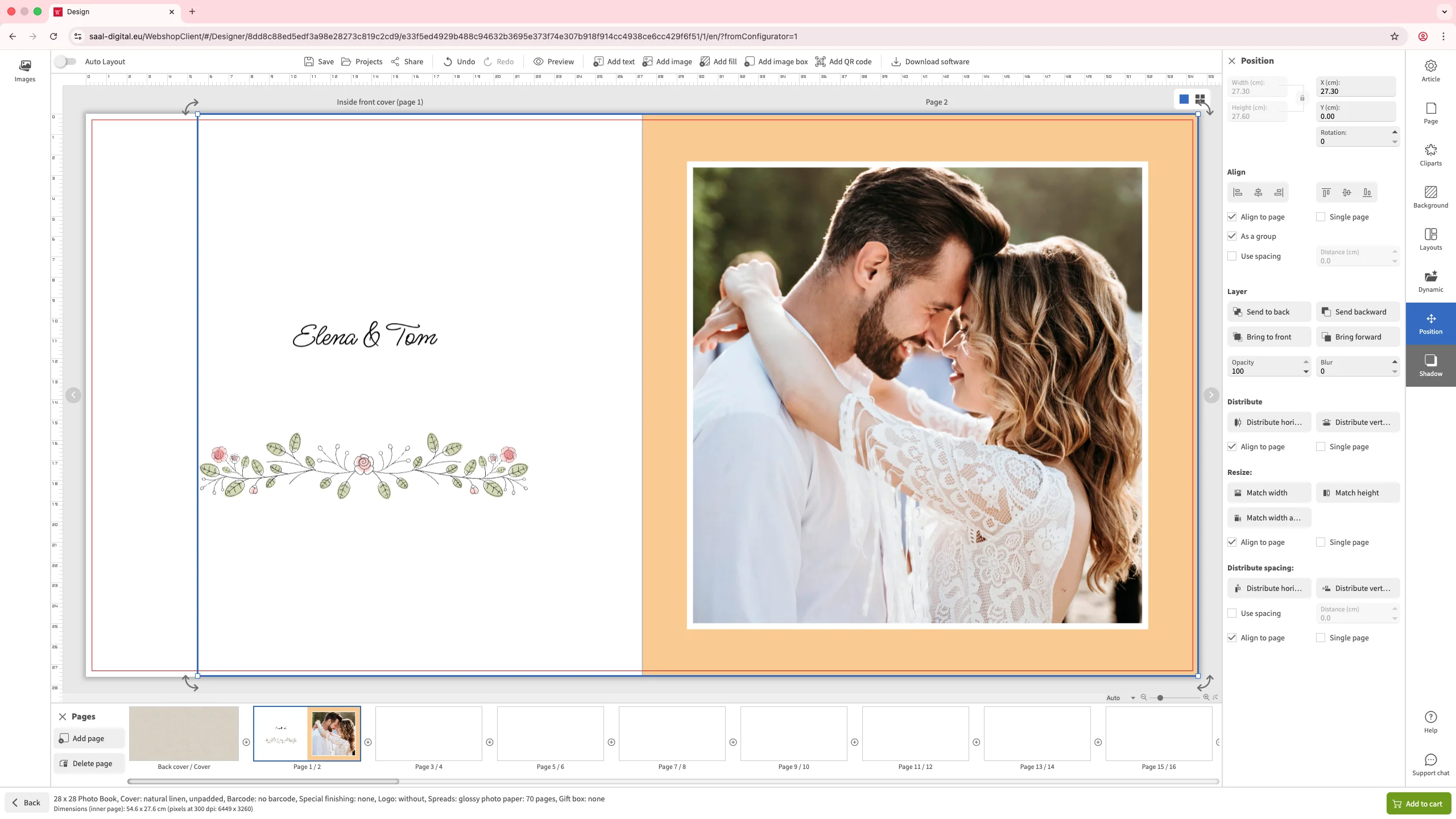
Posición
Si trabajas con un grupo de objetos, puedes moverlos fácilmente con el ratón. Empieza seleccionando el grupo de objetos, luego haz clic y mantén pulsado el ratón para moverlos a la posición deseada. También puedes cambiar el tamaño de todo el grupo seleccionando el marco azul que aparece alrededor de la selección y arrastrando para cambiar el tamaño.En el menú de la derecha, cuando se seleccionan varios objetos, los campos Anchura y Altura del menú Posición están desactivados. Para introducir dimensiones precisas, selecciona sólo un objeto cada vez.
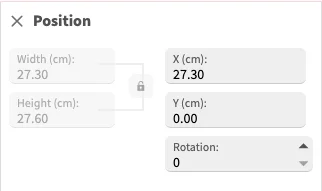
Alinear
De forma similar a la alineación de un solo objeto, la fila superior de botones de la sección Alinear te permite alinear varios objetos horizontal o verticalmente a distintos bordes o al centro. Cuando se seleccionan varios objetos, aparecen opciones adicionales debajo de estos botones.
Por defecto, al seleccionar más de un objeto, la casilla de verificación En grupo está seleccionada. Esto aplica las opciones de alineación a todo el grupo de objetos seleccionados, en lugar de a objetos individuales. Por ejemplo, si esta opción está marcada junto con Alinear a la página y haces clic en el botón Centrar horizontalmente, los objetos se alinearán como grupo al centro de la página, sin modificar el espaciado entre ellos.
Ten en cuenta que activar esta opción afecta a más herramientas de esta sección. Así, si la casilla En grupo está marcada, cualquier botón de alineación que se pulse aplicará la acción al grupo.
Si seleccionas la casilla Alinear a la página alineará el objeto u objetos seleccionados con respecto a toda la página, ignorando los demás objetos seleccionados. Por ejemplo, con esta opción activada, al hacer clic en el botón Margen izquierdo horizontal se alinearán todos los objetos seleccionados con el borde izquierdo de la página, independientemente de su posición respecto a los demás. Si estás trabajando en un producto multifoto, como un álbum de fotos, puedes alinear los objetos relativos a una sola página seleccionando Página individual.
Al activar la opción Usar espaciado activa el campo Distancia. Si introduces un valor en este campo, las herramientas de alineación tendrán en cuenta esta distancia a la hora de posicionar los objetos.
Capa
Las herramientas de Capa controlan el orden de apilamiento de los objetos. Para más información, consulta el artículo Tamaño y posición de imágenes y objetos.
Distribuir
Si haces clic en los botones Distribuir horizontalmente o Distribuir verticalmente, los objetos seleccionados se distribuirán uniformemente entre sí, creando un espacio igual entre ellos cuando no esté marcada ninguna casilla. El marco azul que rodea a los objetos seleccionados se utiliza como referencia al utilizar las herramientas Distribuir.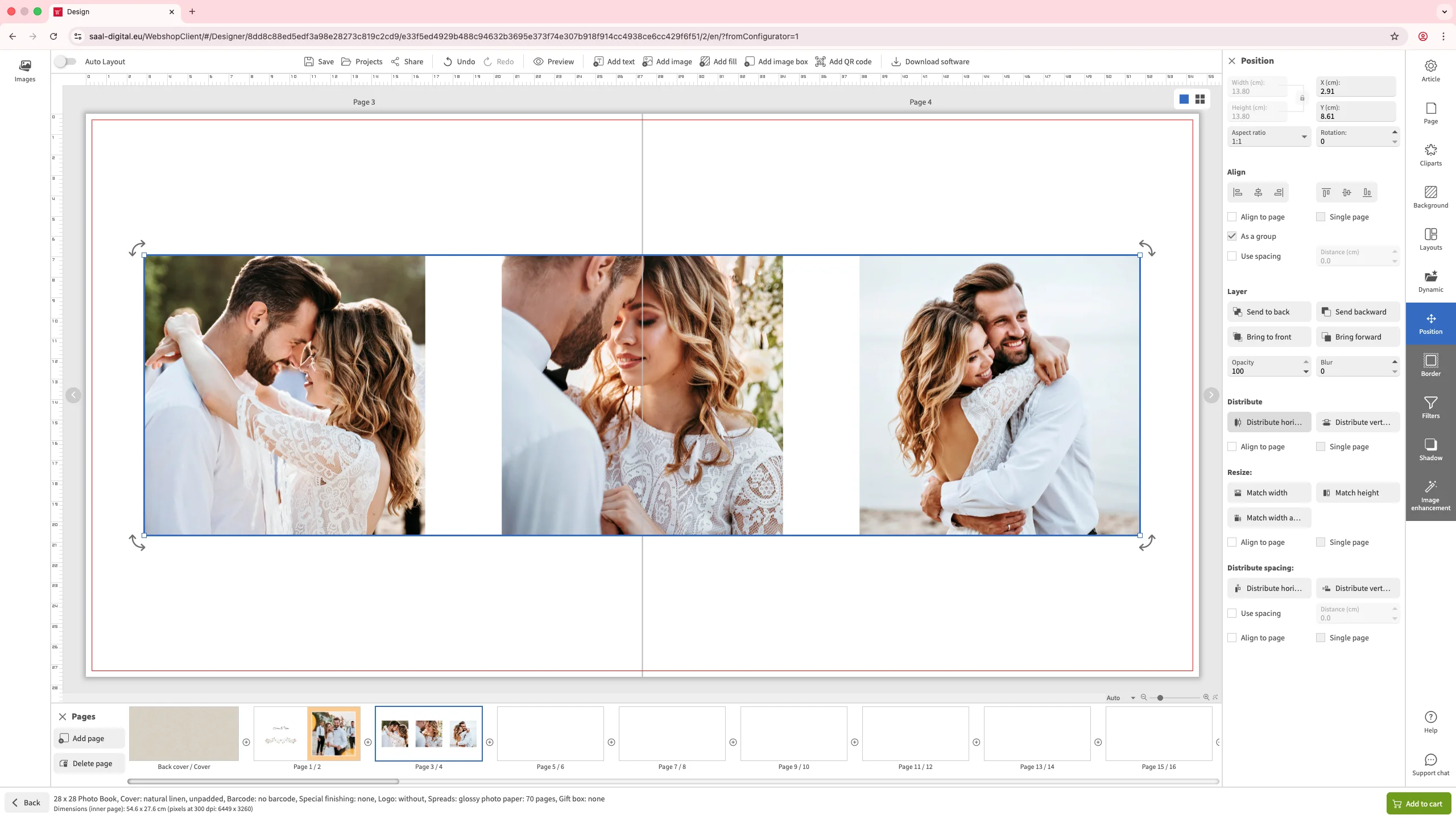
Si la casilla Alinear a la página está seleccionada, la distribución se basará en la página. Esto significa que los objetos situados en los bordes de la selección se colocarán en los bordes de la página, manteniendo el mismo espacio entre todos los objetos de la selección.
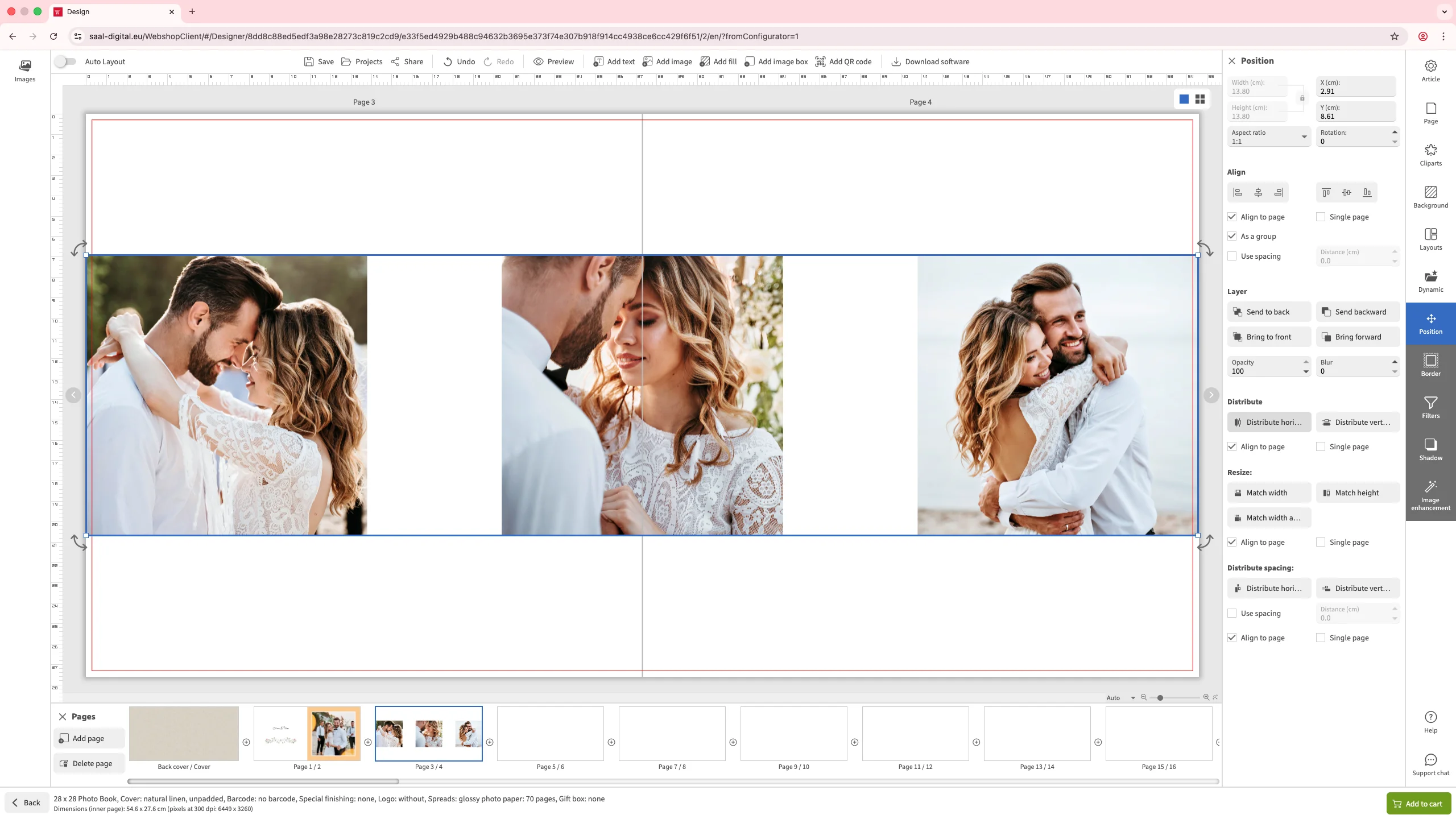
De forma similar a la herramienta Alinear, activar la casilla Página individual garantiza que las posiciones se calculen en relación a una única página.
Distribuir espaciado
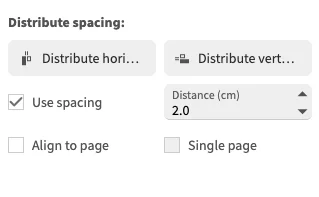
Si quieres especificar una distancia concreta entre los objetos, puedes hacerlo en esta sección. Activando la casilla Usar espaciado, se activará el campo Distancia, que te permitirá introducir la distancia deseada. Esto determinará el espacio que quedará entre los objetos seleccionados cuando hagas clic en Distribuir horizontalmente o Distribuir verticalmente en esta sección.Si también marcas la casilla Alinear a la página, la distribución tendrá en cuenta los márgenes de la página. Si marcas la casilla Página individual, sólo se tendrá en cuenta una única página.
Redimensionar
Puedes redimensionar los objetos para que tengan la misma anchura y altura utilizando las opciones Igualar anchura, Igualar altura o Igualar anchura y altura. Al hacer clic en estos botones, los objetos seleccionados asumirán las dimensiones del objeto más grande, dependiendo de la opción elegida. Por ejemplo, si seleccionas tres objetos de diferentes tamaños y haces clic en Igualar anchura y altura, los tres objetos se redimensionarán para tener la misma anchura y altura que el objeto más grande cuando no se seleccione ninguna casilla de verificación dentro de esta sección.
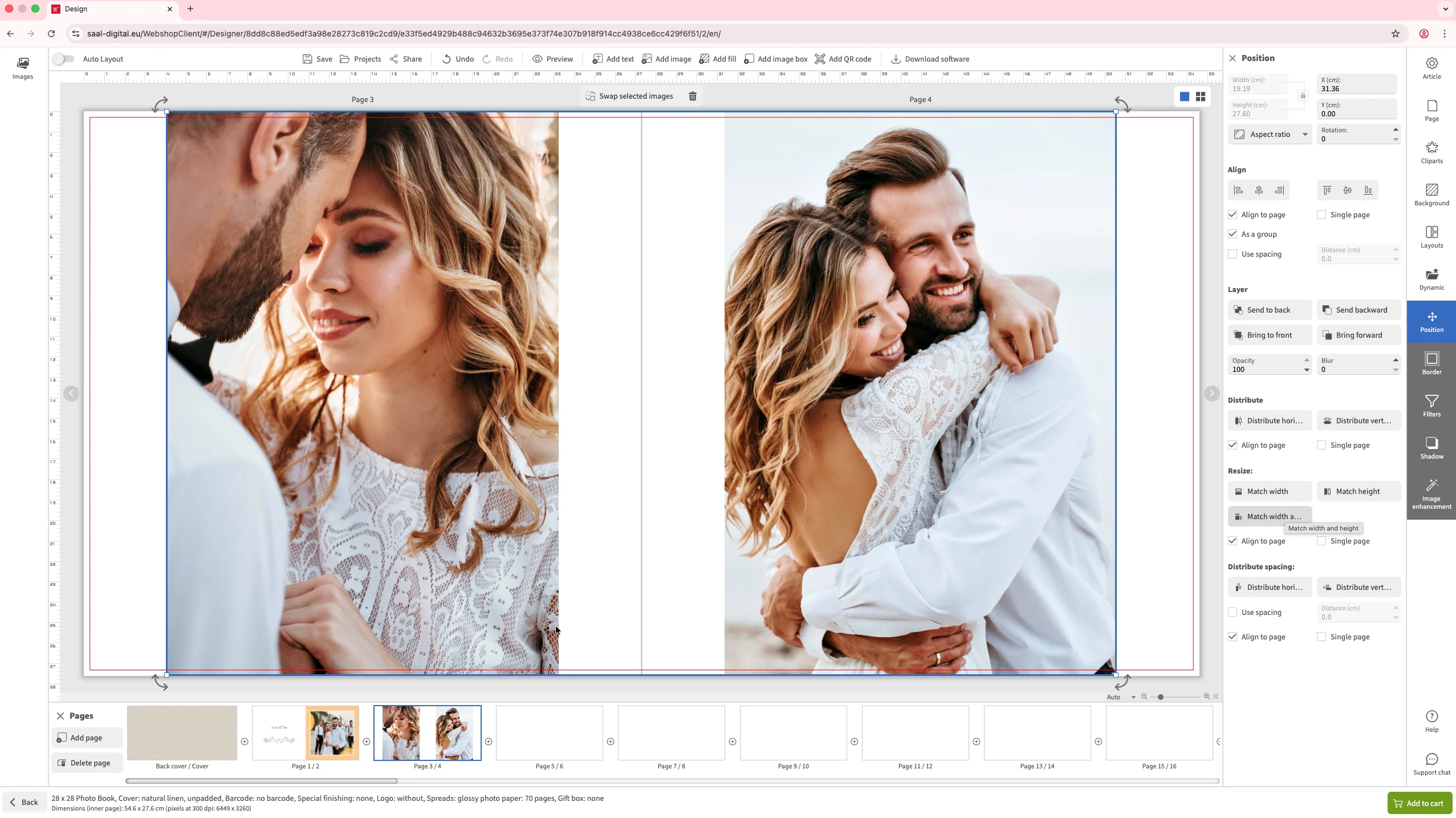
Si la casilla Alinear a la página está marcada, los objetos tomarán el tamaño de la página en lugar del objeto más grande. Si la casilla Página individual está marcada, los objetos se ajustarán a las dimensiones de una sola página.
Intercambiar imágenes
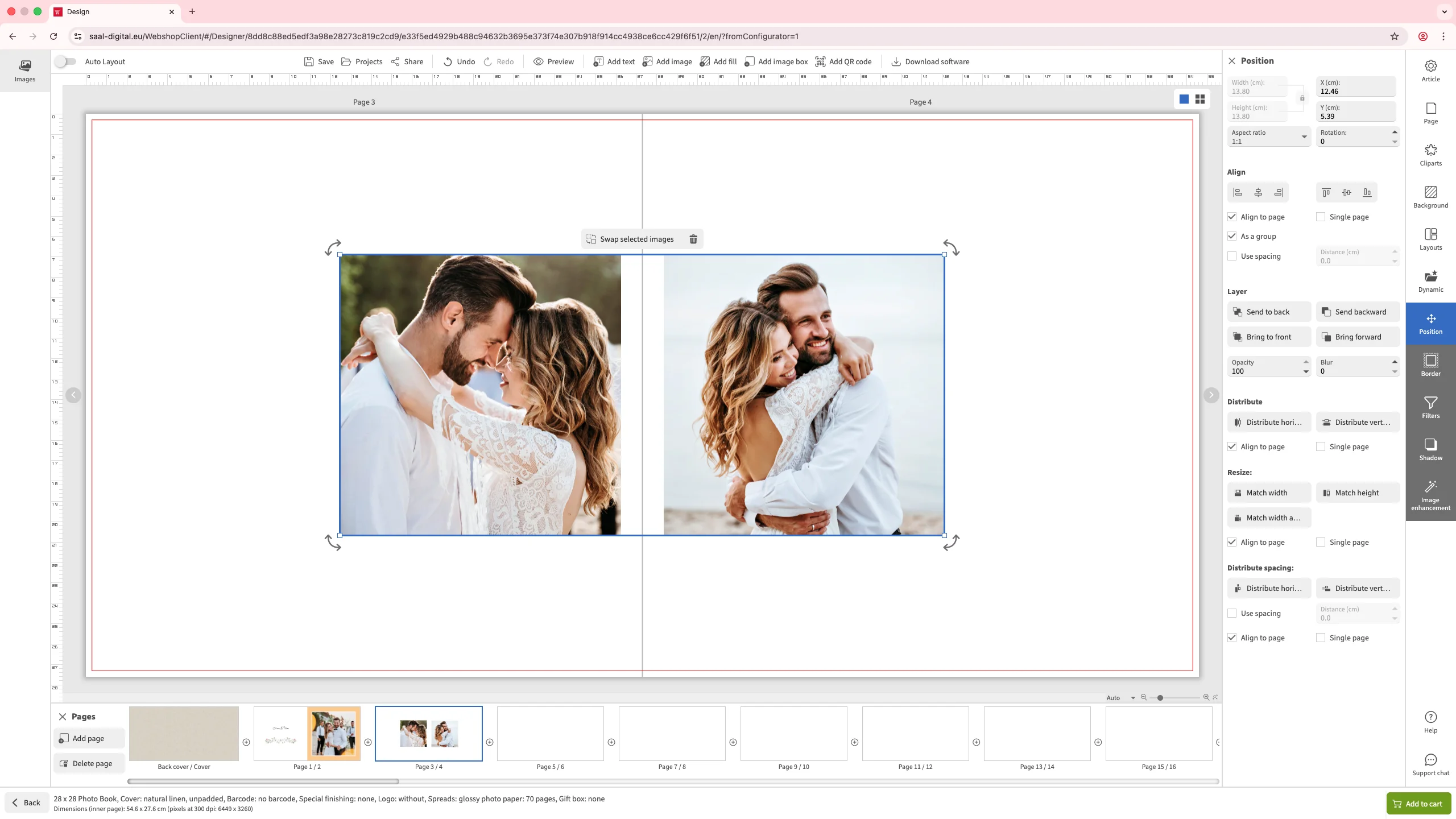
Cuando elijas varias imágenes, verás el botón Intercambiar imágenes seleccionadas encima de la selección. Simplemente haz clic en este botón para intercambiar las posiciones de las imágenes seleccionadas, manteniendo inalterado el tamaño de la caja de la imagen de destino.Esta función es útil cuando quieres reorganizar o cambiar el orden de las imágenes en tu diseño sin alterar sus tamaños. Sólo tienes que seleccionar las imágenes que deseas intercambiar y hacer clic en el botón Intercambiar imágenes seleccionadas para intercambiar instantáneamente sus posiciones.Recuerda que esta función se aplica específicamente a las imágenes seleccionadas y a las cajas de imagen de destino. No cambiará el tamaño ni modificará las imágenes en sí, garantizando que el diseño y la composición de tu diseño no se vean afectados.


 Cambia tu país/idioma