









Seleccionar productos
Una vez que hayas accedido a tu galería, se mostrarán las imágenes disponibles para realizar pedidos. En la parte superior, podrás ver carpetas que contienen fotos adicionales. Haz clic en una carpeta para ver las imágenes que contiene.
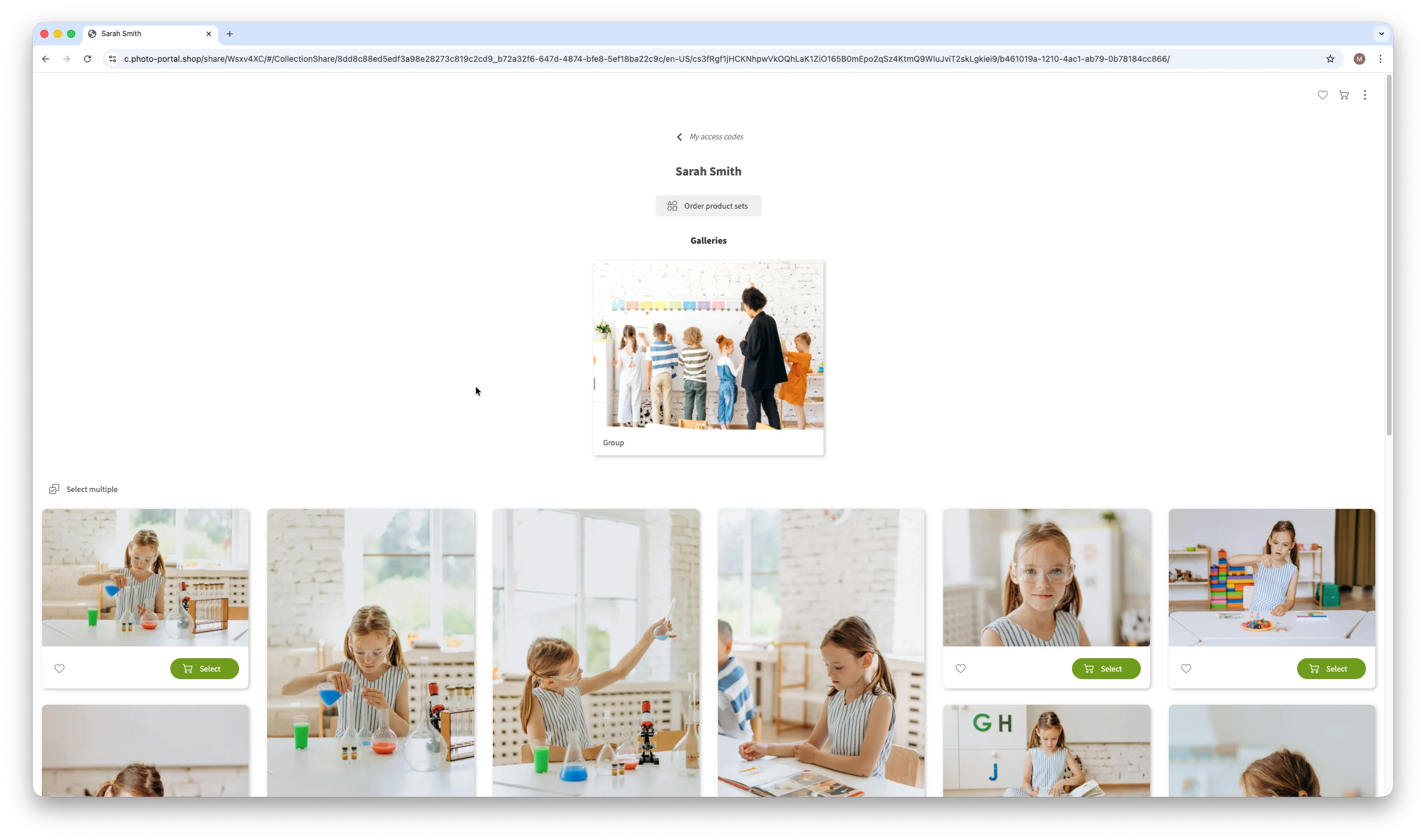
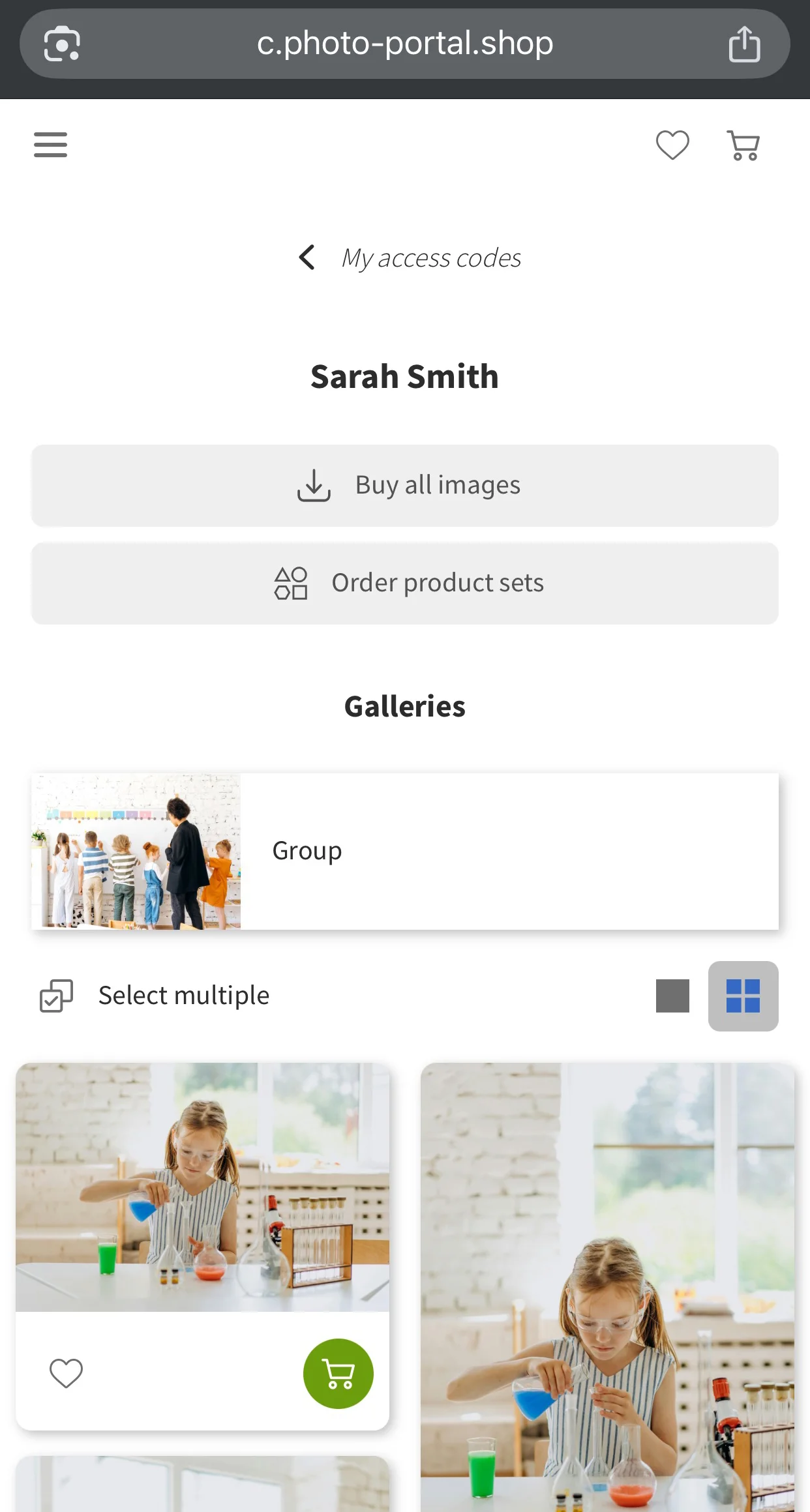
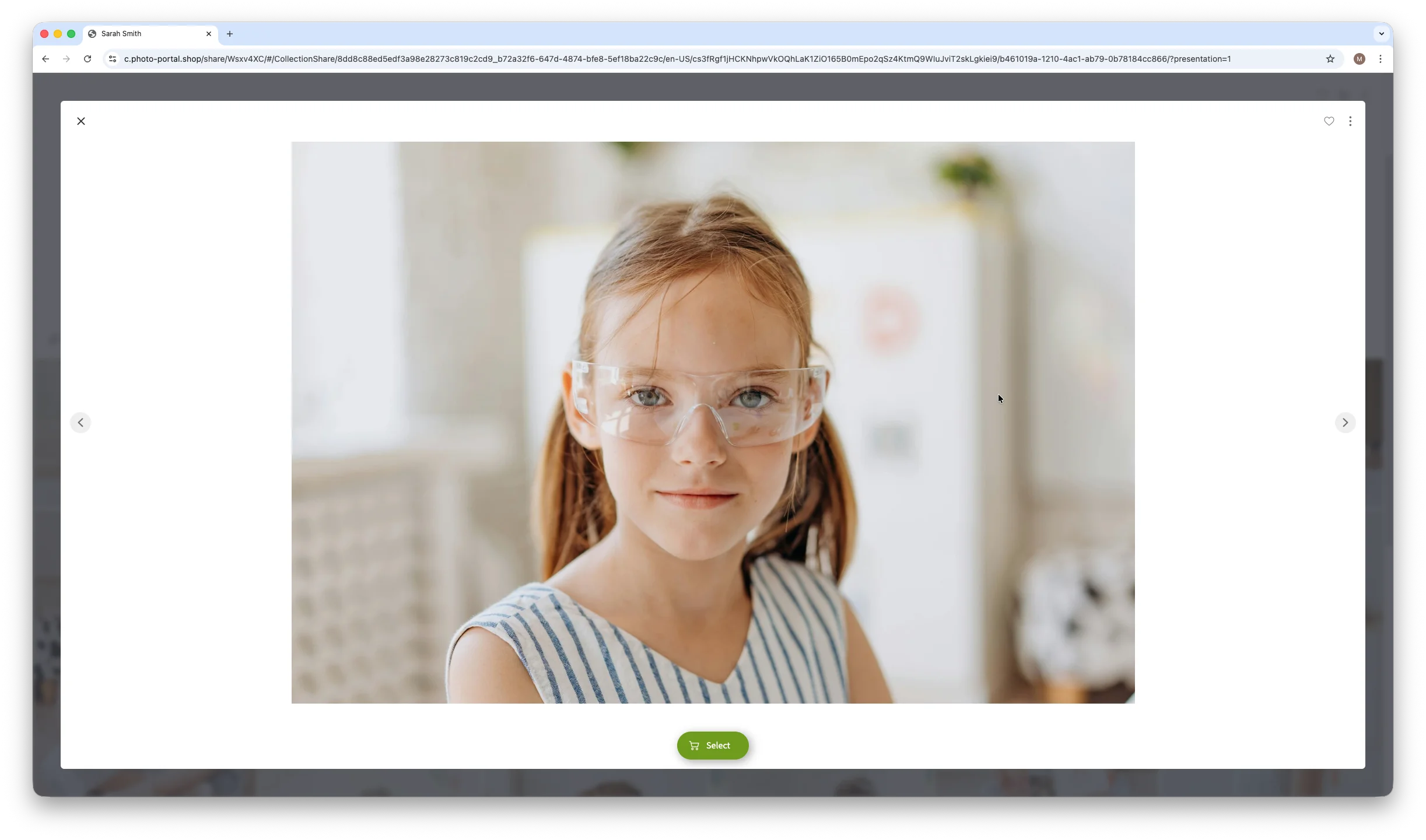
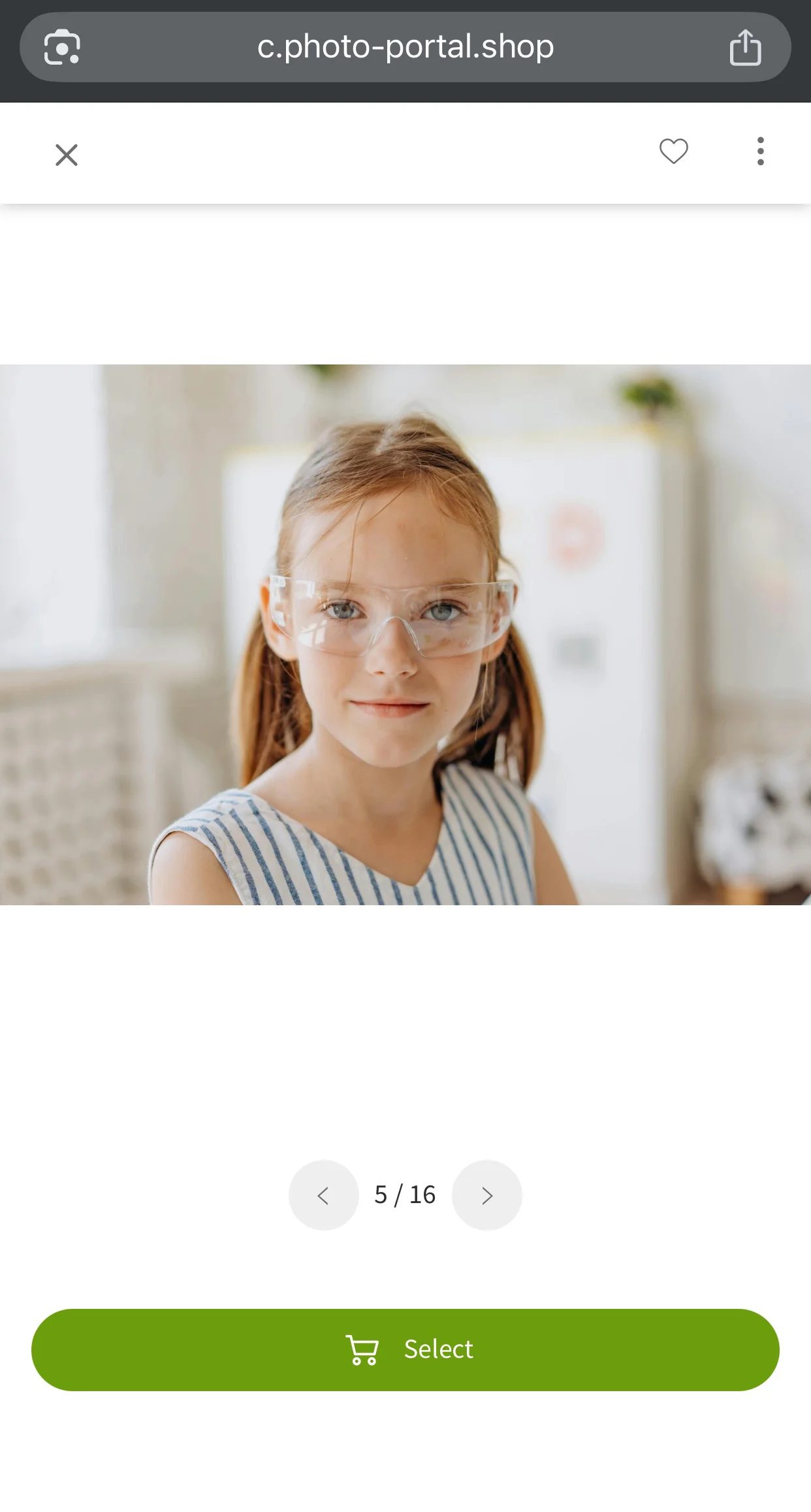
Para ver una vista previa más grande de una imagen, pulsa directamente sobre ella. Navega por las fotos utilizando los iconos de flecha de los laterales. Para cerrar la vista previa, haz clic en el icono en forma de cruz de la esquina superior izquierda. Si haces clic en el botón Seleccionar de la parte inferior, aparecerán los productos disponibles para hacer pedidos con esa foto.
También puedes hacer clic en el botón Seleccionar directamente desde la vista principal de la galería. Dependiendo del diseño de la galería, puede que tengas que pasar el ratón por encima de la imagen para que el botón Seleccionar sea visible.
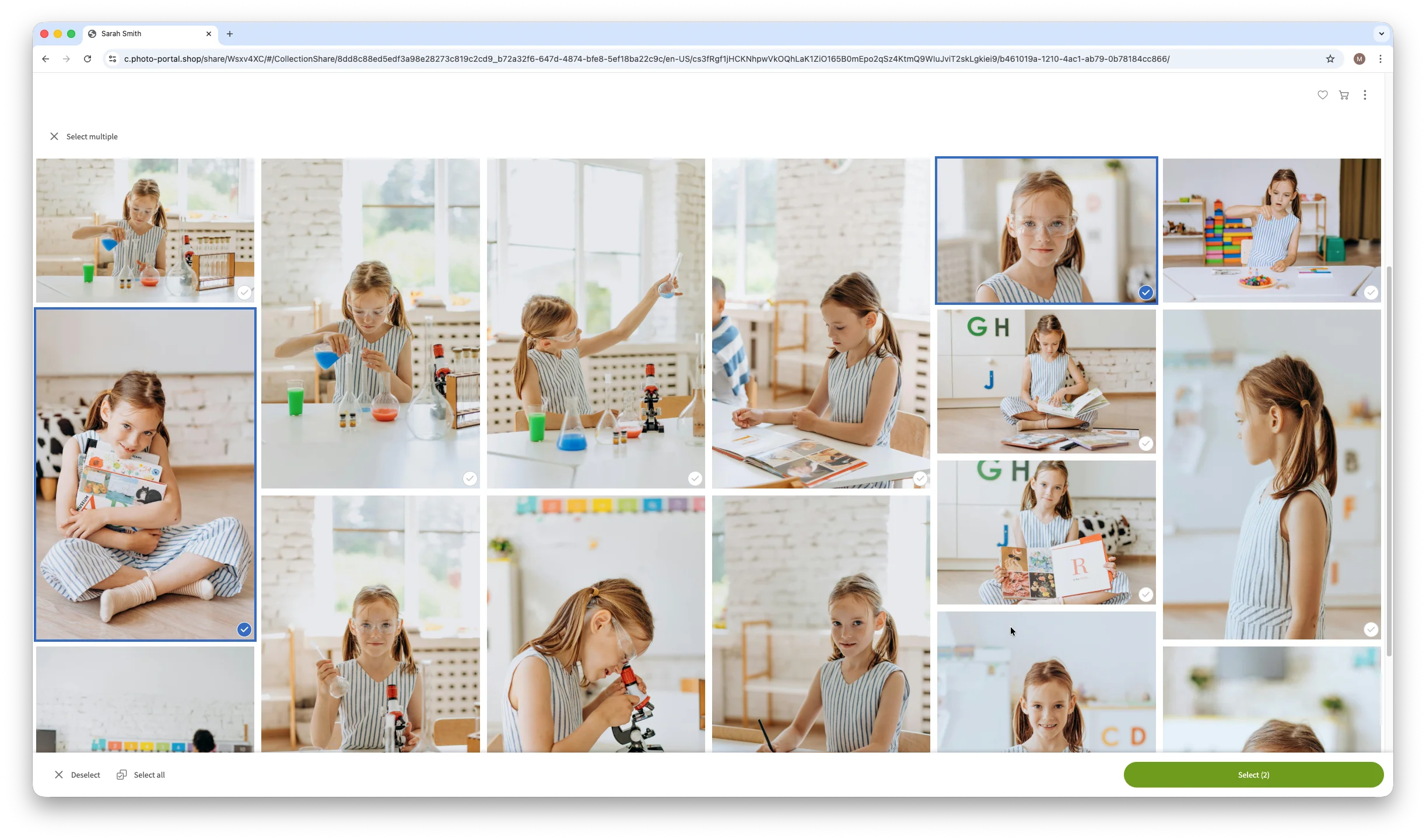
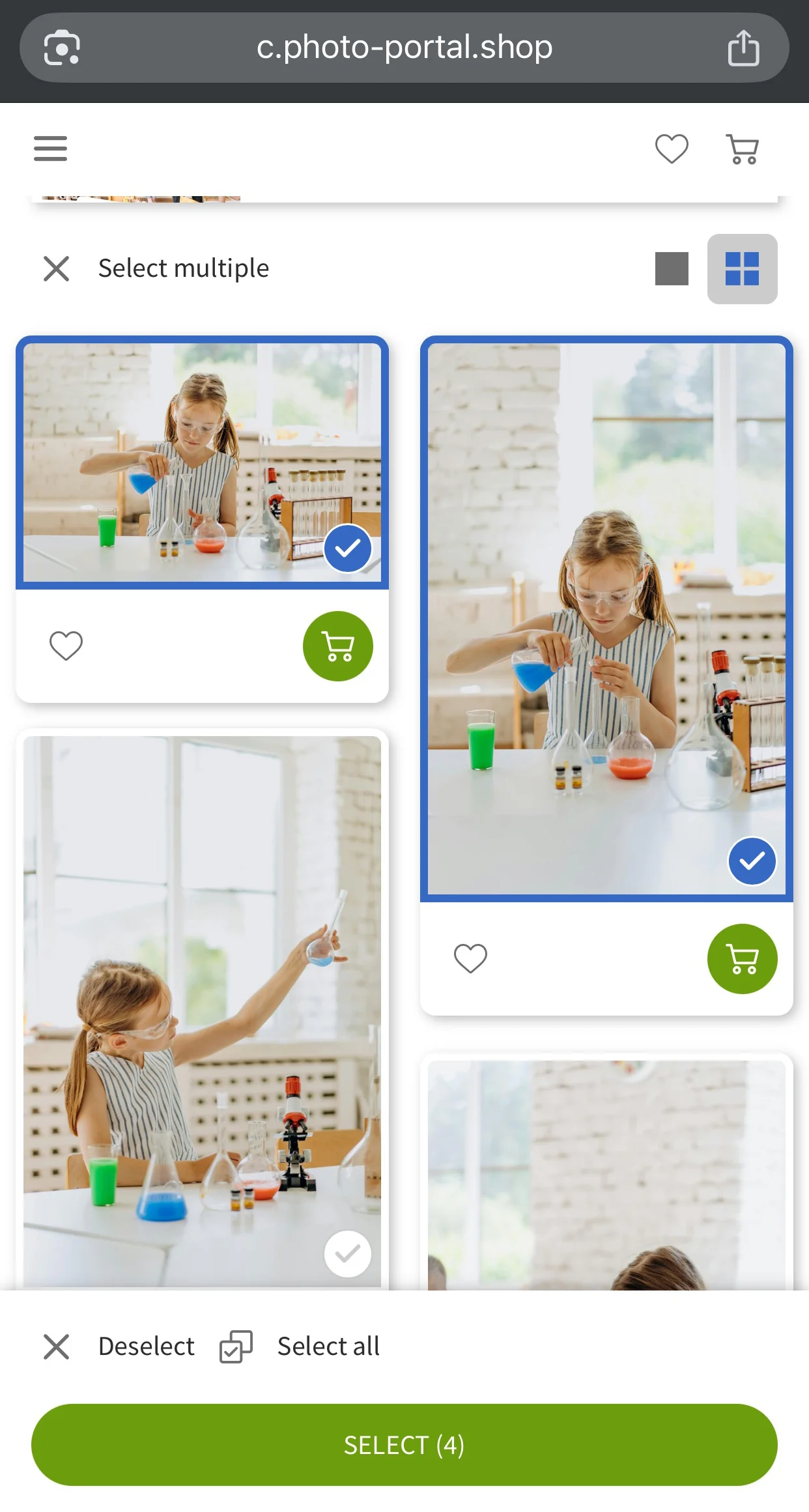
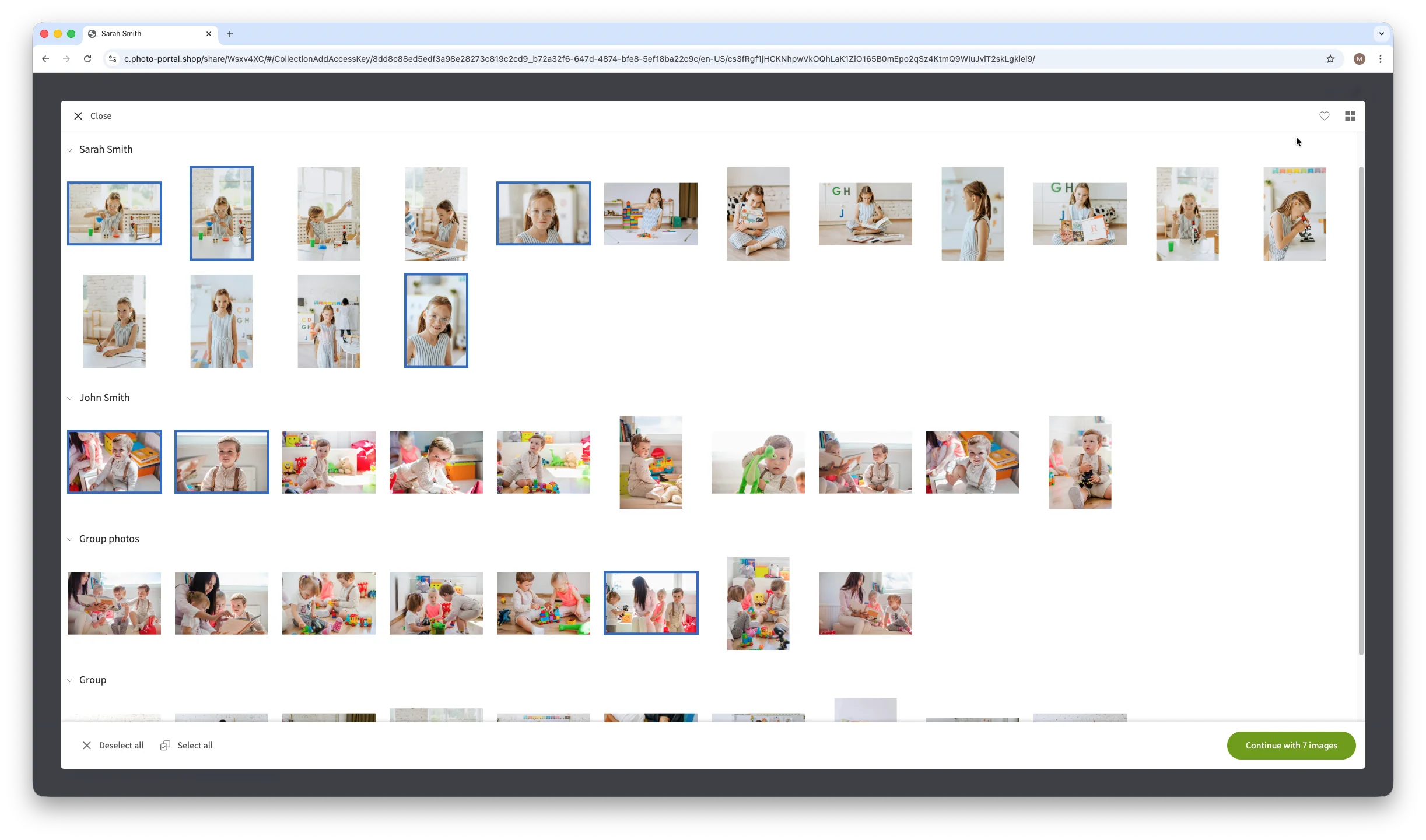
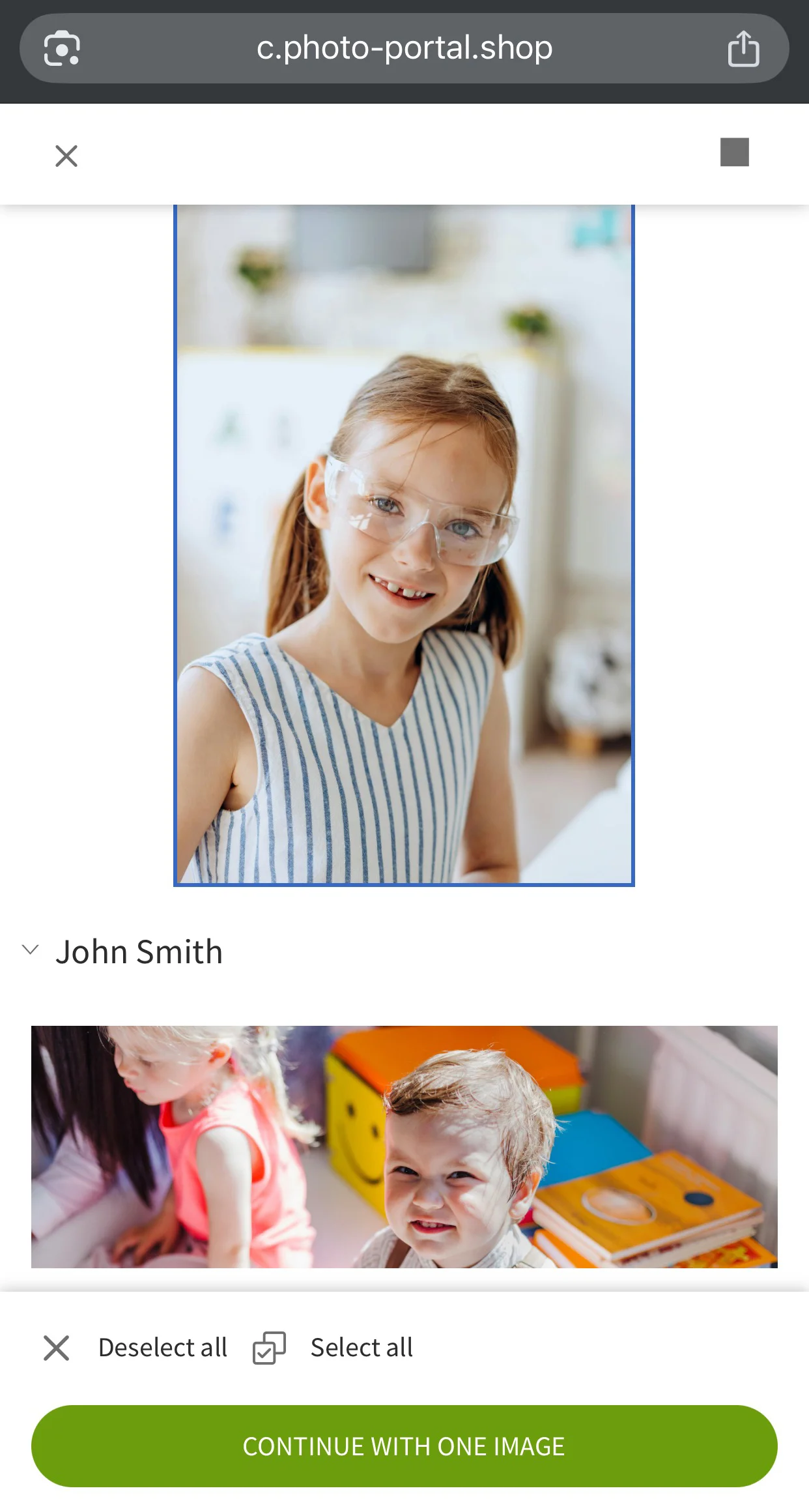
Para seleccionar varias fotos a la vez, haz clic en el botón Selección múltiple situado en la esquina superior izquierda. Las fotos seleccionadas se resaltarán con un marco azul y una marca de verificación. Una vez seleccionadas todas las imágenes deseadas, haz clic en el botón Seleccionar de la esquina inferior derecha para abrir las imágenes seleccionadas en el menú Selección de productos, donde podrás elegir los productos que quieras pedir.
Seleccionar artículos
Tras seleccionar las imágenes y hacer clic en el botón Seleccionar, se abrirá un menú que muestra la foto o fotos seleccionadas a la izquierda y los productos disponibles a la derecha. En la parte superior derecha, encontrarás opciones de categoría. Haz clic en una categoría para ver los productos disponibles dentro de ella.
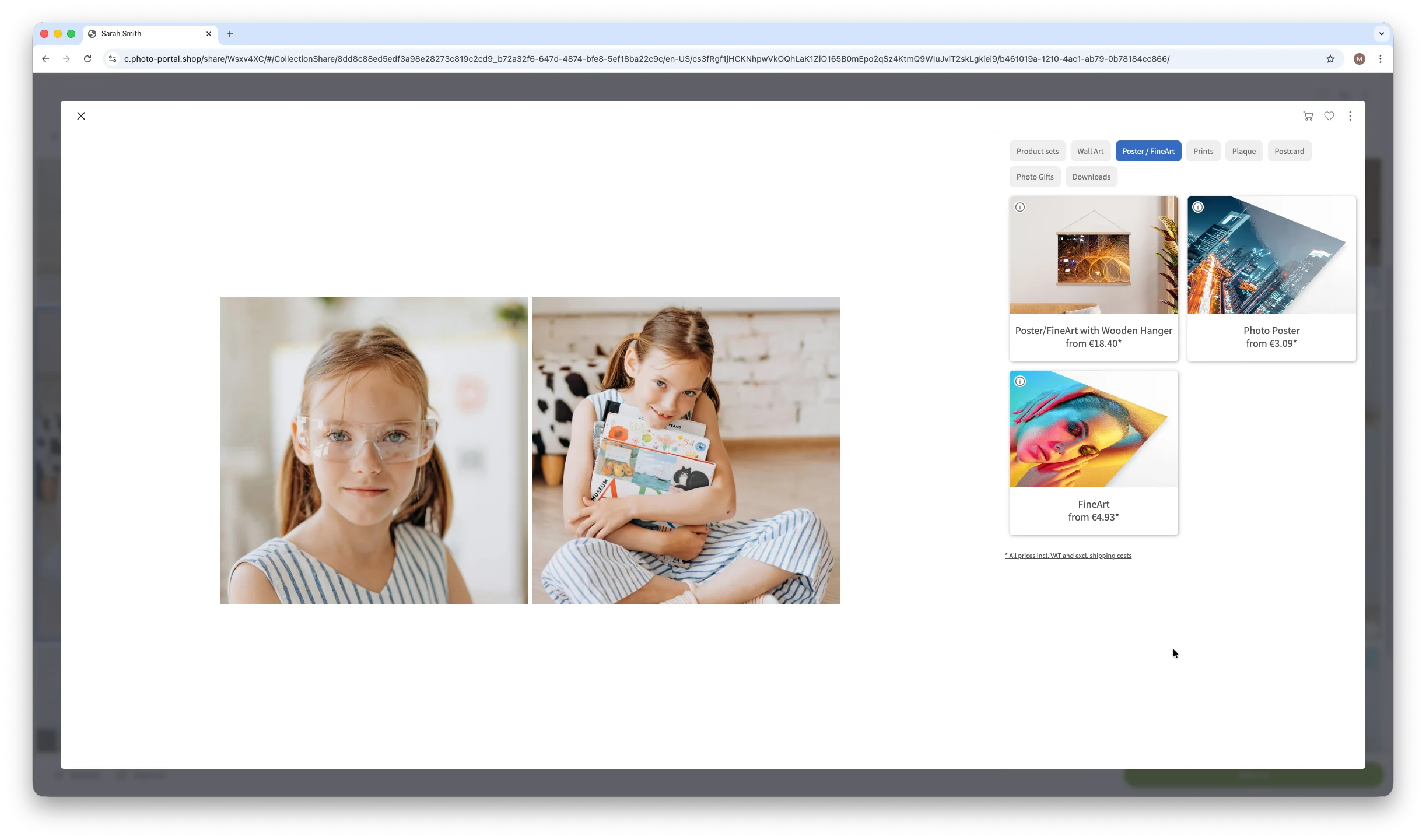
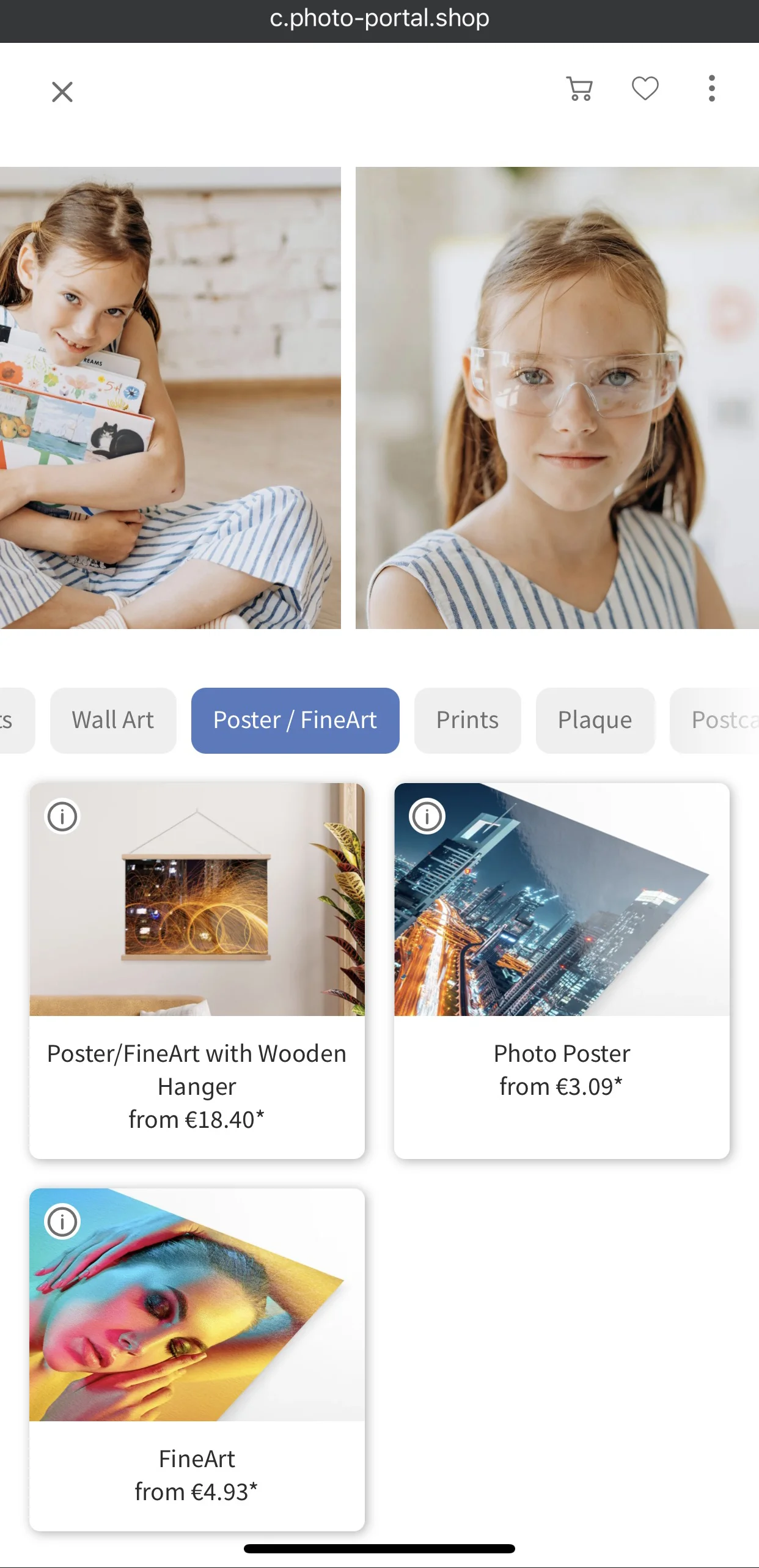
Para elegir un producto, haz clic sobre él. Aparecerán opciones de configuración adicionales, dependiendo de la configuración de la galería.
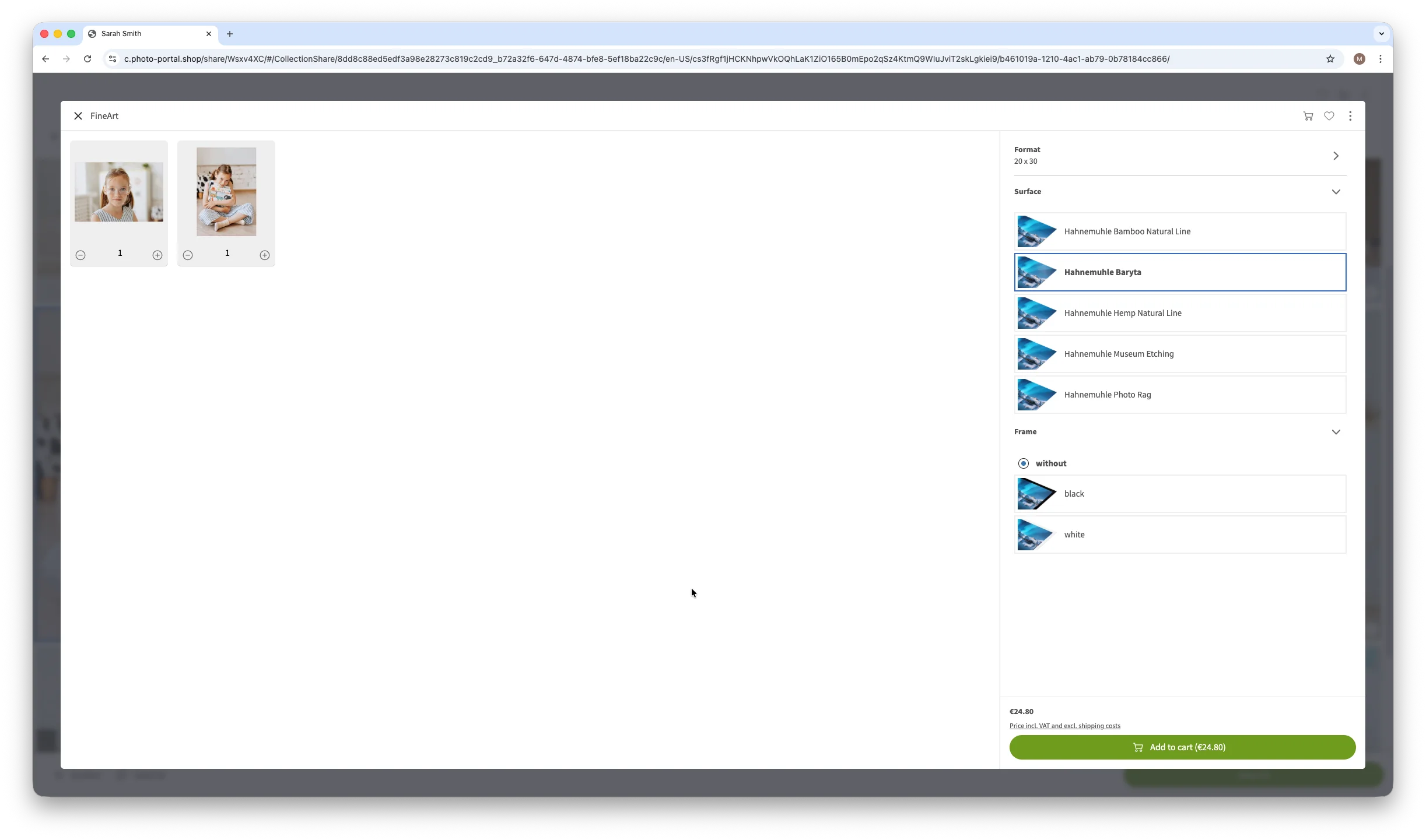
Para añadir un producto a tu cesta, haz clic en Añadir artículo al carrito. A continuación, puedes elegir {Continue Shopping} para añadir más artículos o Abrir la cesta de la compra para proceder a la compra.
Editar imagen
Dentro del menú de configuración de tu producto seleccionado, puede que encuentres un botón Editar imagen en la parte inferior de la foto. Al hacer clic en él, se abre la herramienta Editor de imágenes, que te permite reencuadrar la imagen. Nota: Esta opción depende de la configuración del fotógrafo y puede no estar siempre disponible.
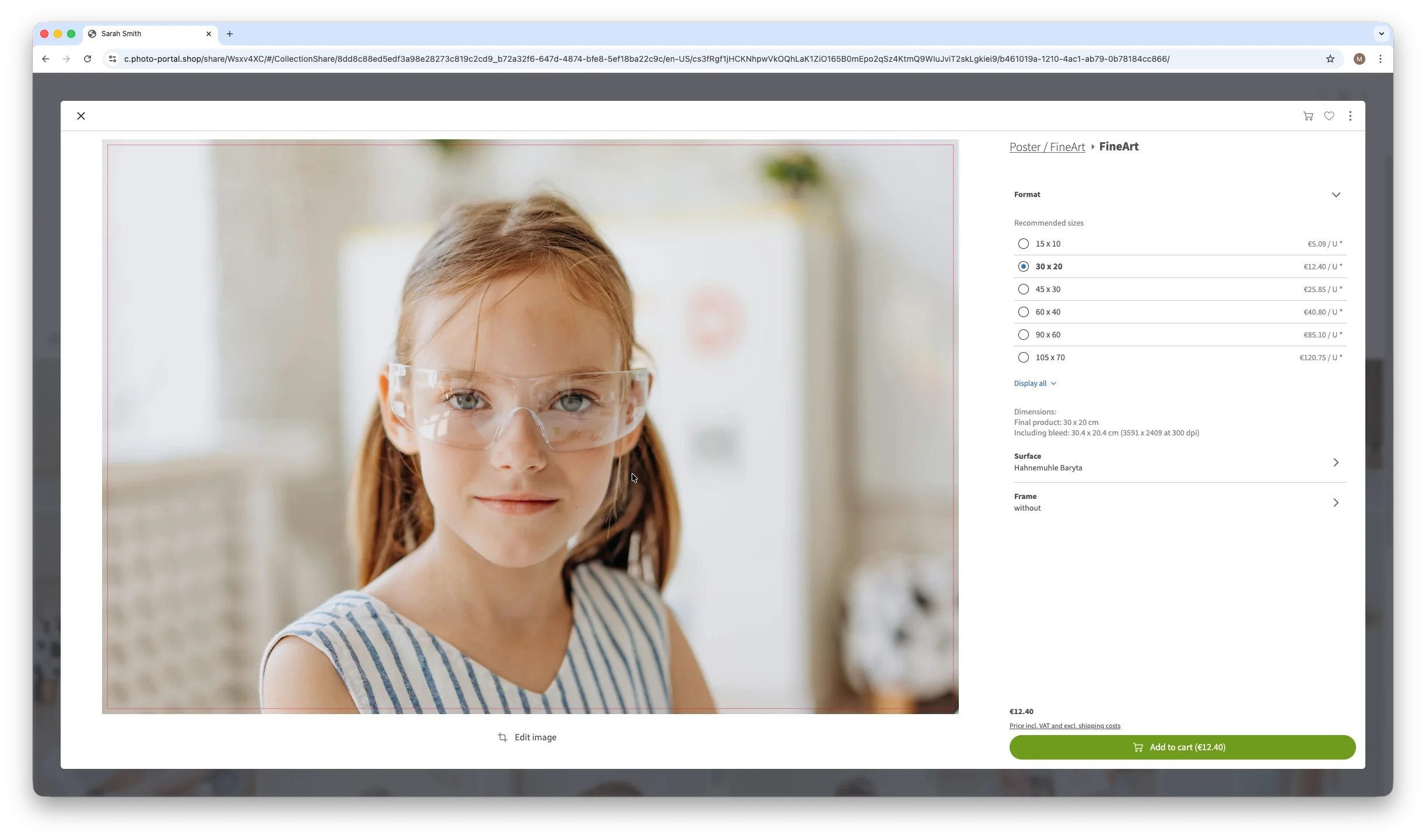
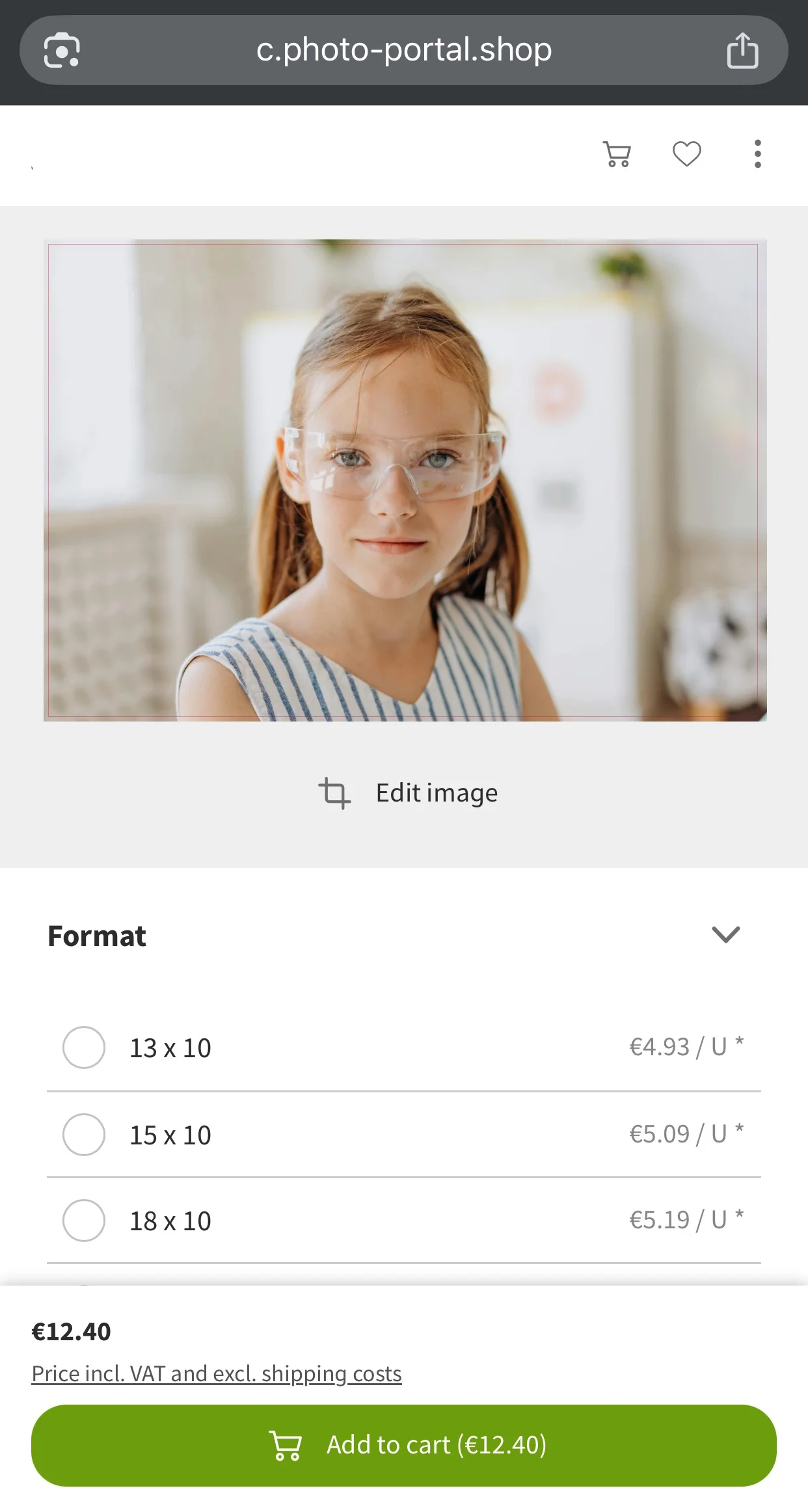
Para ajustar el tamaño, haz clic y arrastra cualquiera de los cuadrados de las esquinas de la imagen. Durante la edición, presta atención al marco rojo de sangrado: se recomienda mantener las imágenes y los elementos de diseño a una distancia mínima de 0,5 a 1 cm de la línea roja. Todo lo que quede fuera de la línea roja no aparecerá en el producto final.
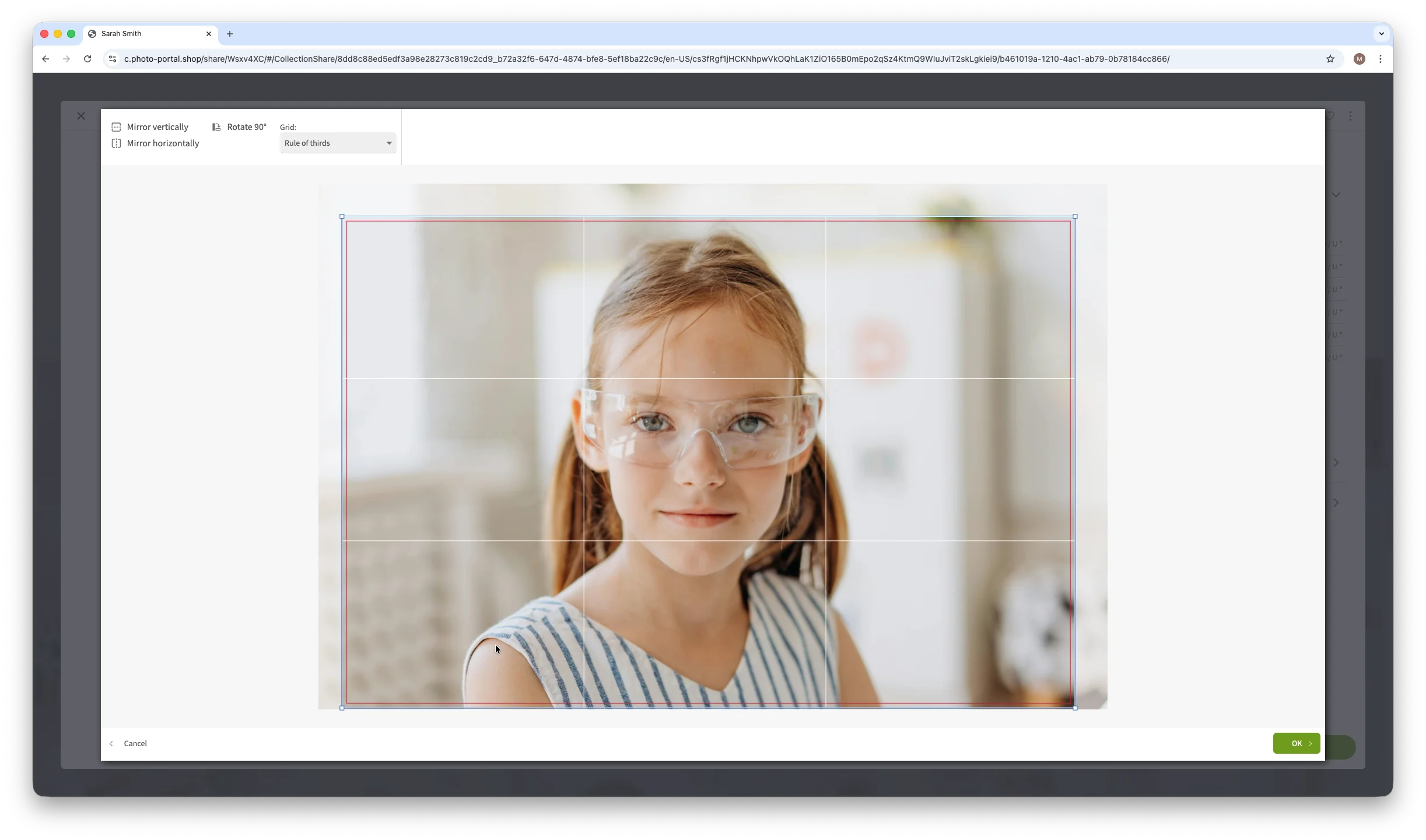
Cuando estés satisfecho con tus cambios, haz clic en Aceptar para aplicar los ajustes y continuar con tu pedido.
Comprar todas las imágenes
Si está activada la opción de descargar todos los archivos digitales de la galería, aparecerá un botón Comprar todas las imágenes en la parte superior.
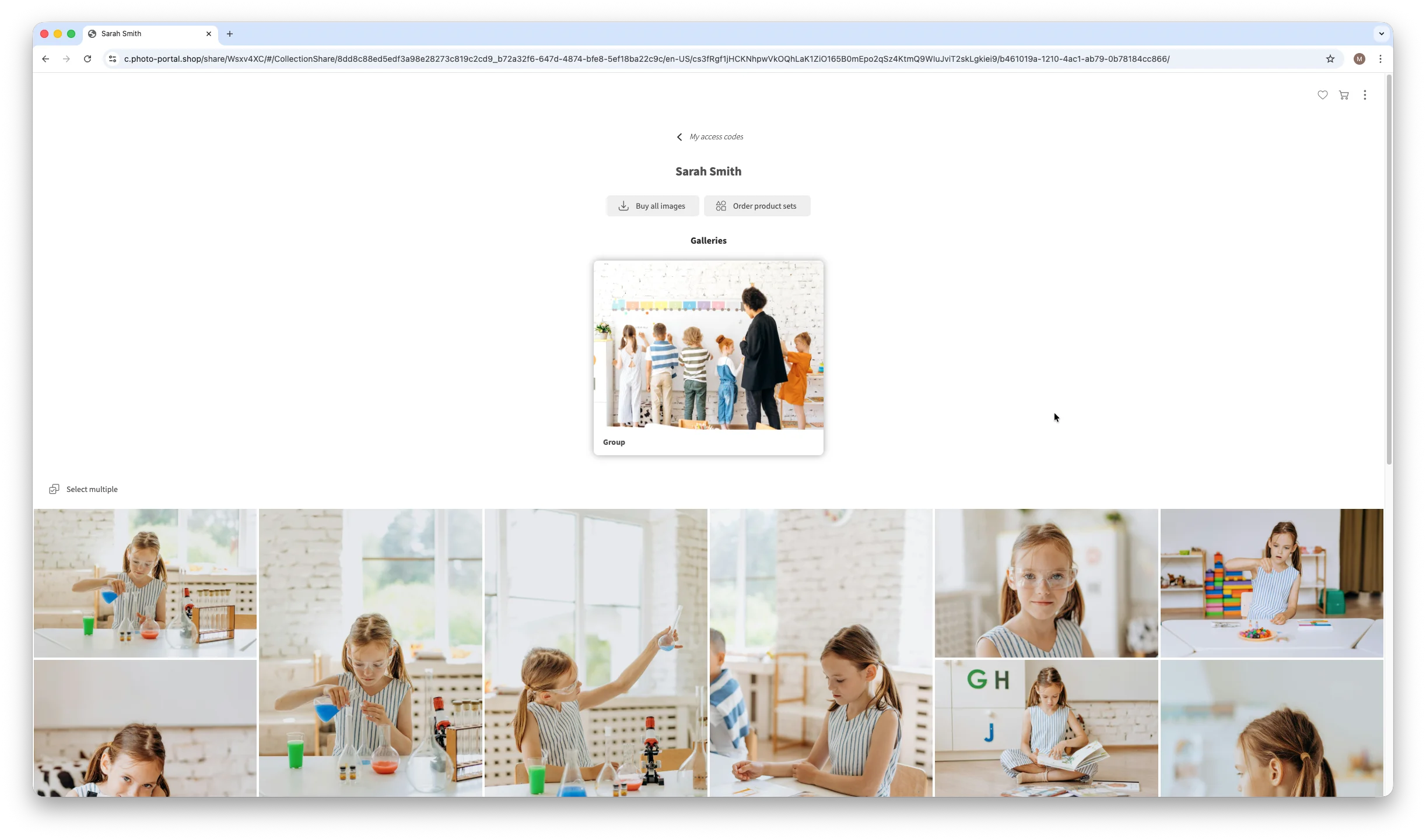
Al hacer clic en este botón se abrirá un menú que muestra el precio y los detalles de las imágenes incluidas. Haz clic en Añadir artículo al carrito para colocar todos los archivos digitales, según lo configurado, en tu cesta.
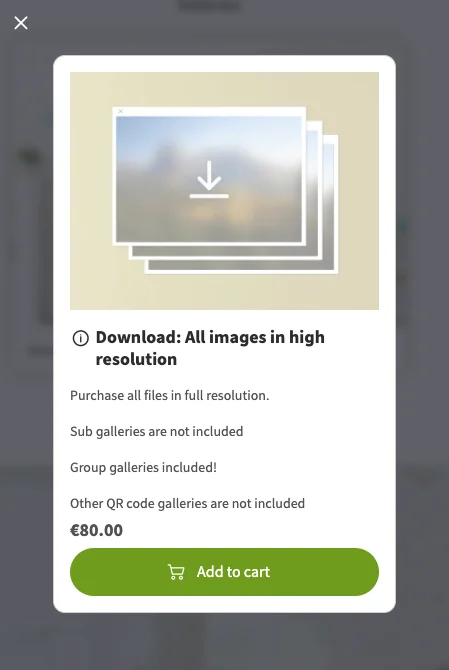
Una vez completado el pedido, recibirás un correo electrónico con un archivo ZIP con todas las imágenes digitales compradas. Descarga el archivo y descomprímelo para acceder a tus fotos.
Pedir Grupos de productos
Si se han configurado Grupos de productos para la galería, aparecerá un botón Pedir grupos de productos en la parte superior. Al hacer clic en él, aparecerán los Grupos de productos disponibles para pedir.
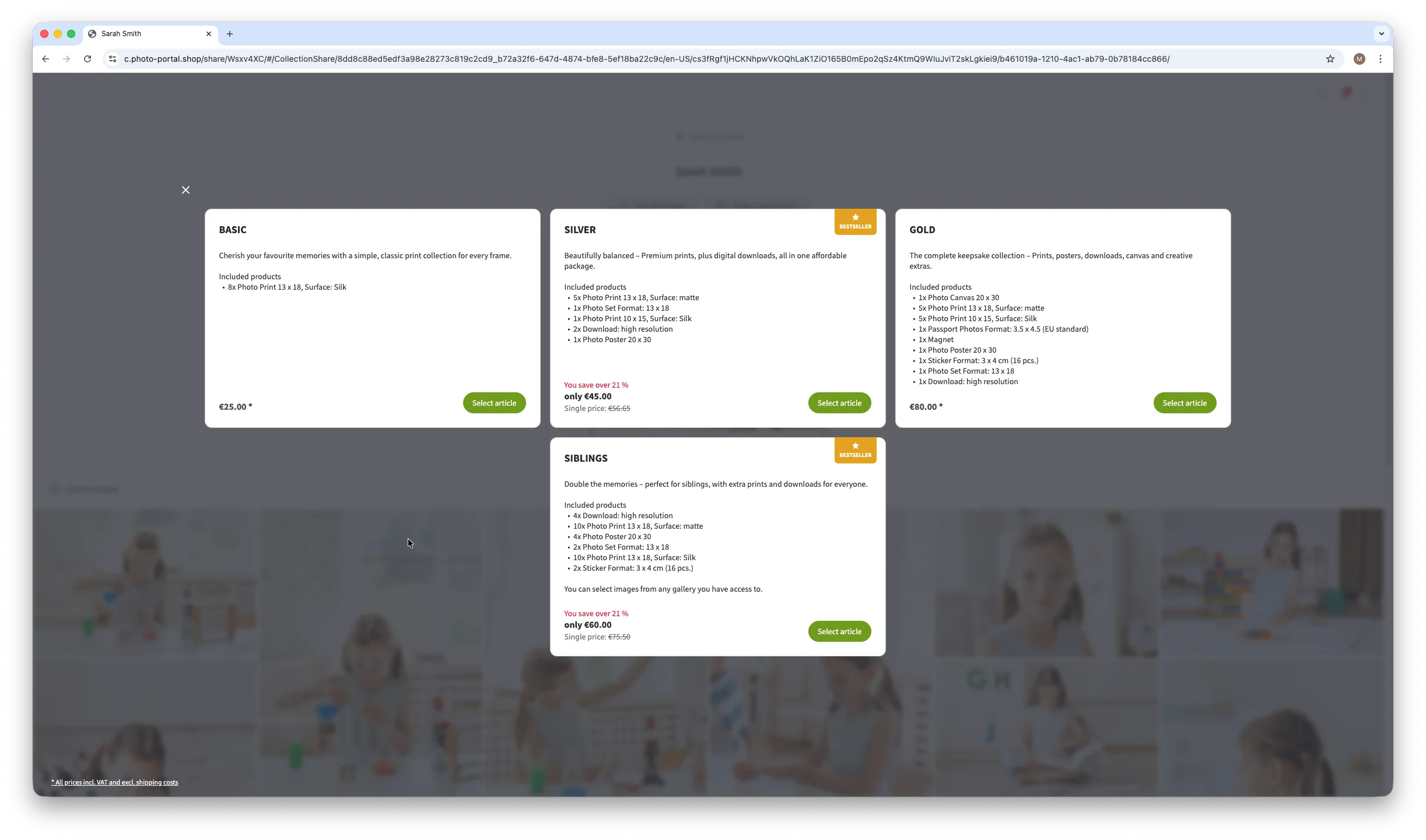
También puedes encontrar opciones de conjuntos de productos al seleccionar una foto para pedirla como producto.
Haz clic en Seleccionar artículo en cualquier opción de conjunto de productos para abrir un menú en el que puedes asignar imágenes a cada artículo del conjunto de productos. Haz clic en Añadir imágenes y elige la imagen deseada para cada producto fotográfico incluido en el conjunto.
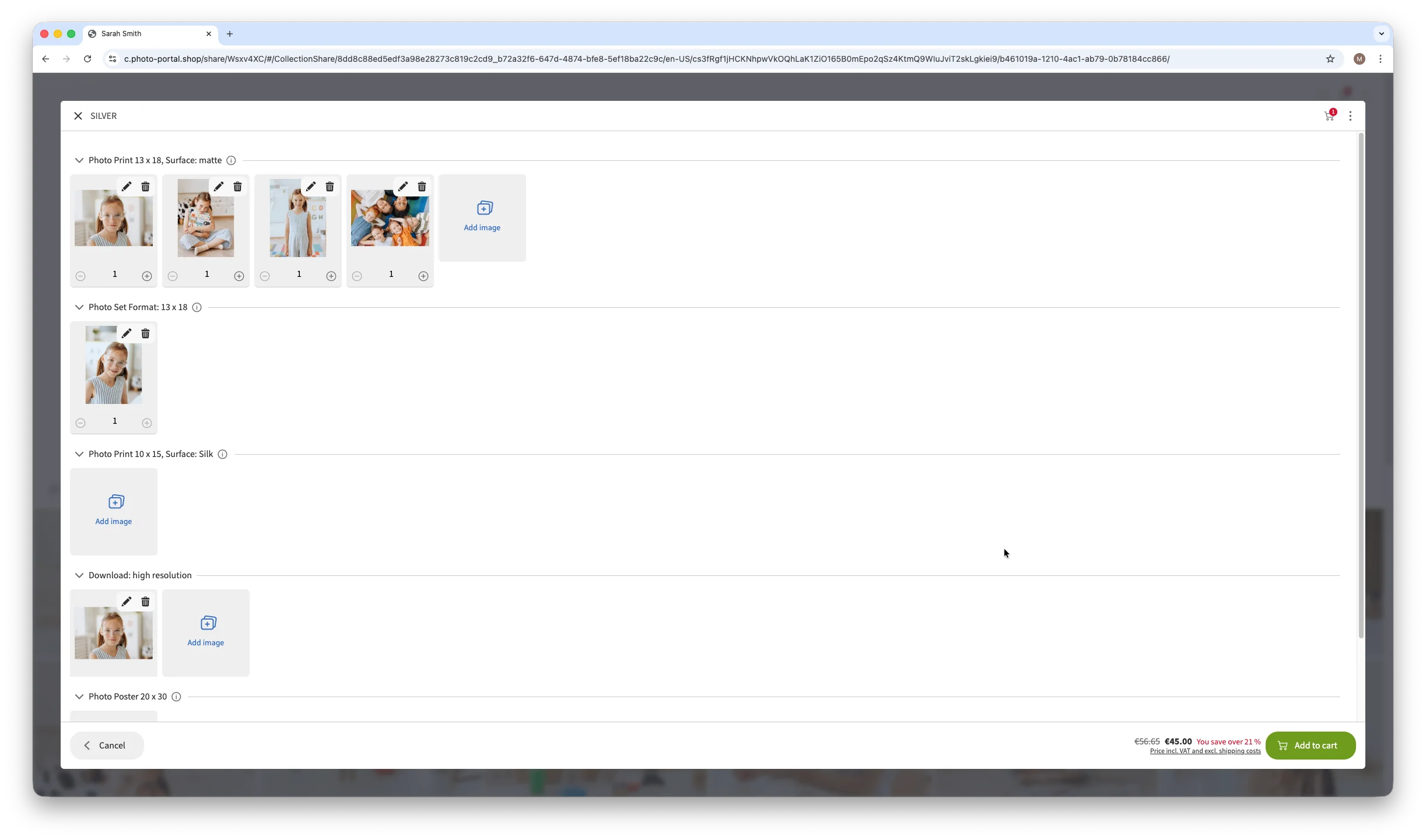
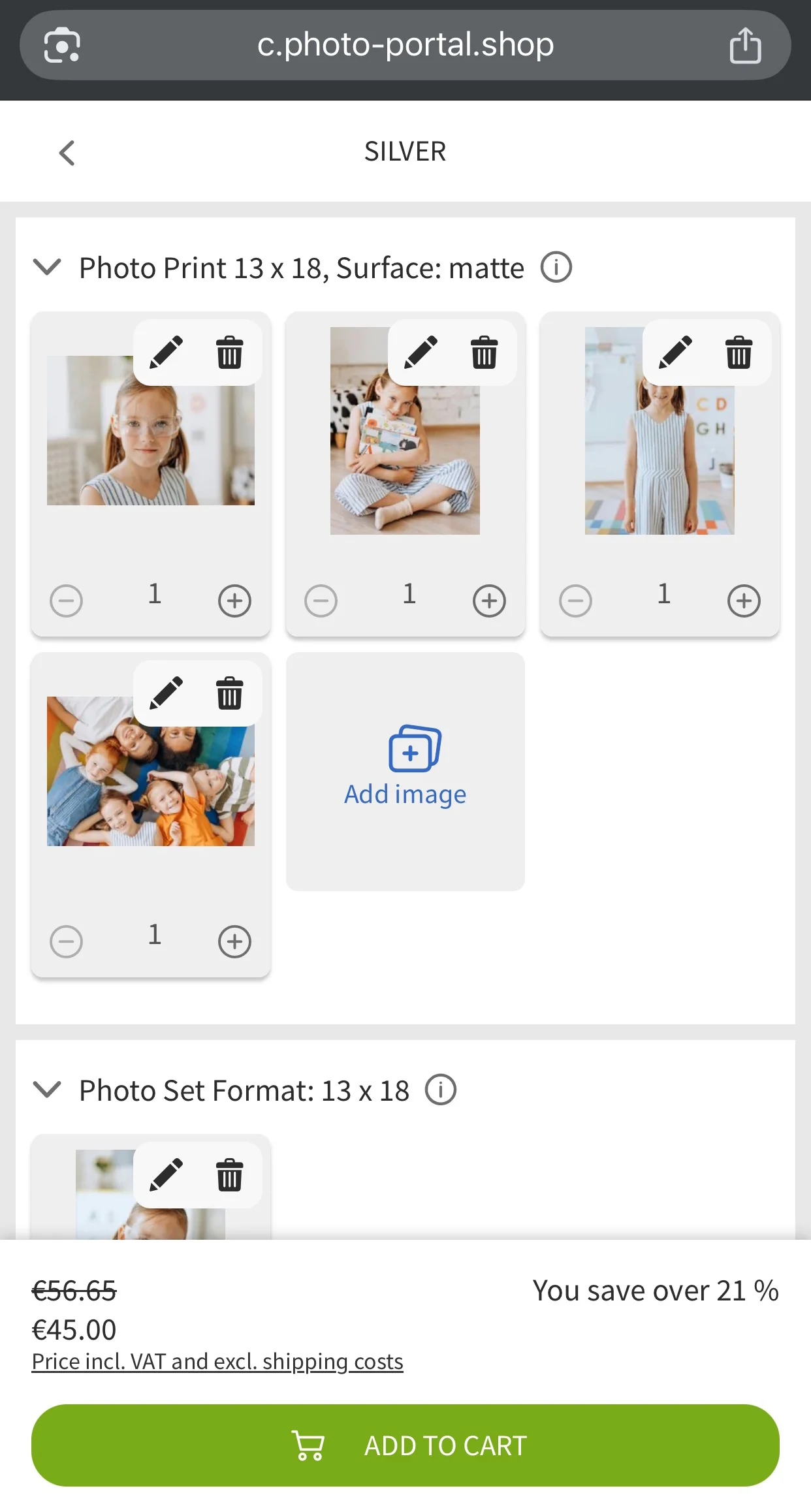
Una vez seleccionadas todas las imágenes necesarias para cada categoría de producto, haz clic en Añadir artículo al carrito para incluir el conjunto de productos en tu pedido.
Mis códigos de acceso
Cuando estés dentro de una galería, verás un botón Mis códigos de acceso en la parte superior. Al hacer clic en él, accederás a la página Mis códigos de acceso.
Aquí, puedes añadir una clave de galería para una galería diferente, si tienes una. Por ejemplo, podrías añadir una clave de galería de un hermano, lo que te permitiría navegar entre varias galerías y pedir imágenes de ellas en una sola cesta de la compra.
Para añadir una clave de galería dentro del menú Mis códigos de acceso, haz clic en el botón Añadir clave de acceso a la Galería e introduce el código de clave de la galería que deseas incluir.
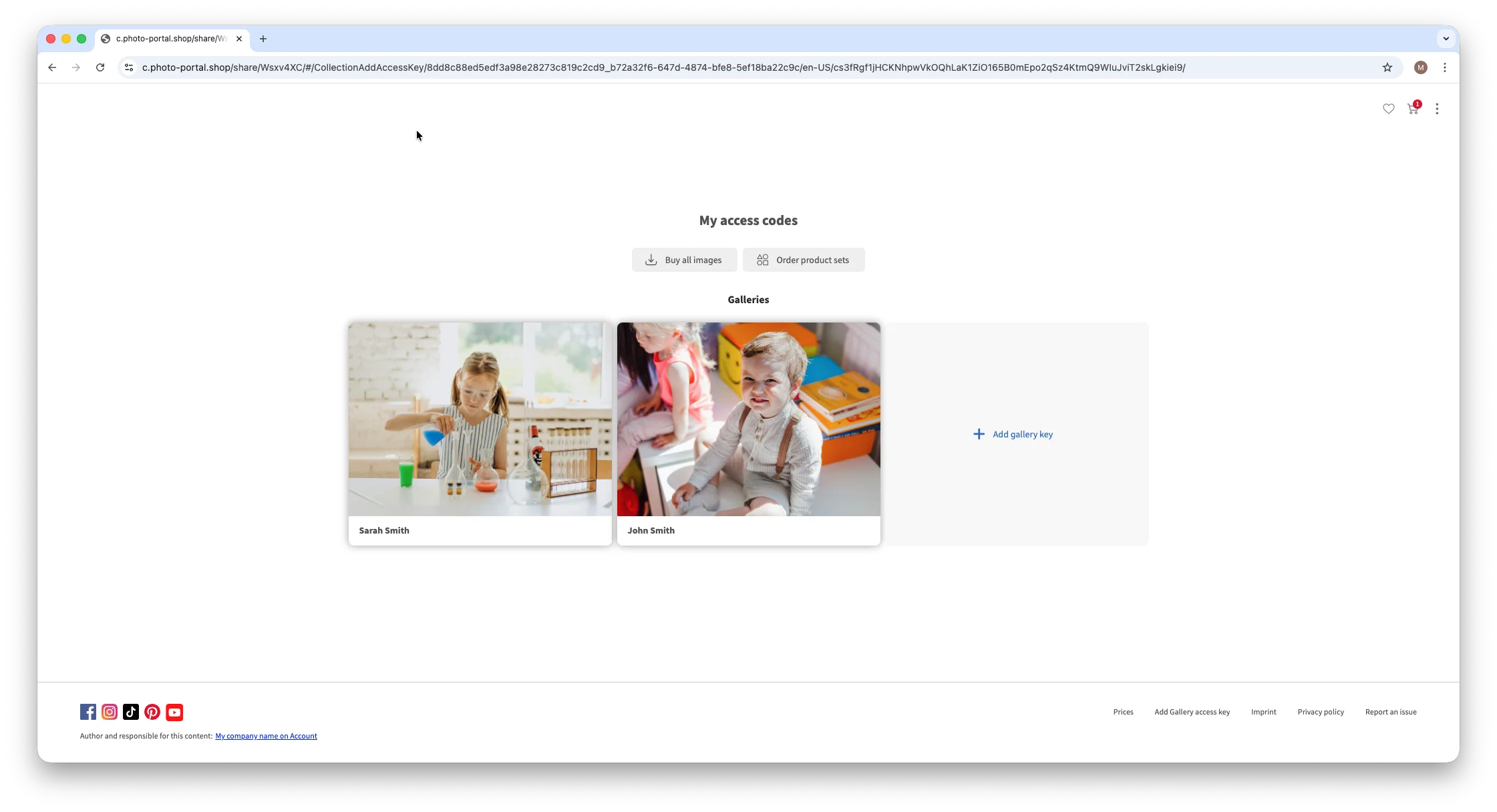
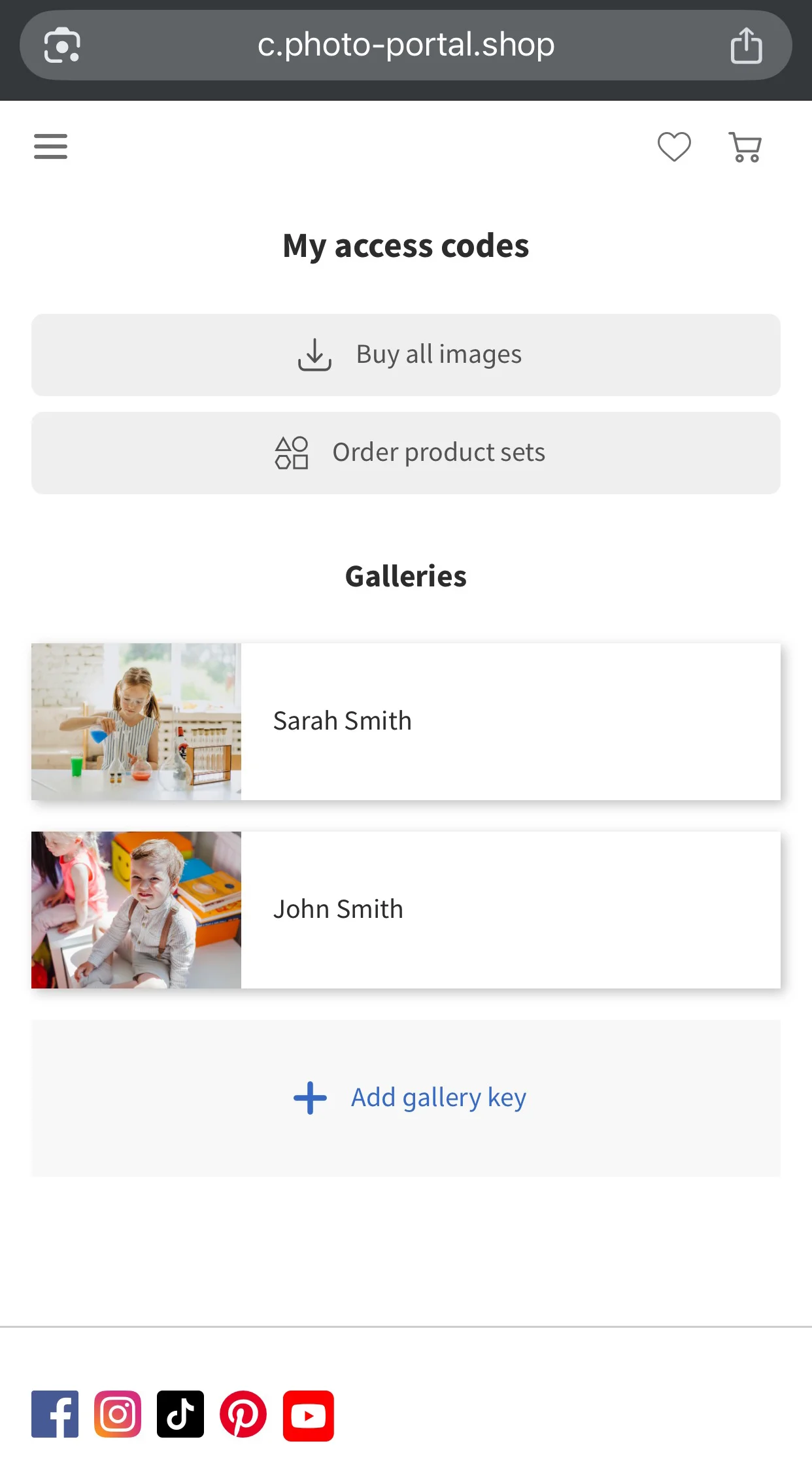
Si un conjunto de productos se ha configurado para permitir la inclusión de imágenes de diferentes galerías, encontrarás el botón Pedir grupos de productos en la parte superior del menú Mis códigos de acceso. Además, al seleccionar el conjunto de productos de una de las galerías configuradas de ese modo, observarás que todas las imágenes añadidas a tu Mis códigos de acceso estarán disponibles para su selección y podrán incluirse en el conjunto de productos. Esto significa que puedes pedir un conjunto de productos utilizando imágenes de todas las galerías que tengas vinculadas.


 Cambia tu país/idioma